Admin træningsguide
Velkommen til Outbound!
I denne guide vil vi gennemgå de nødvendige trin for at komme i gang som administrator i Outbound.
Se Ordlisten, hvis nogen termer er uklare.
Nøglebegreber
Lad os tage et kig på nogle af de nøgleudtryk, du vil støde på, når du arbejder i Outbound:
Hvad er en kampagne?
En kampagne er, hvor alle indstillinger for emne stamdata, resultatdata, opkaldsmuligheder og alle andre indstillinger er samlet.
I Outbound er en kampagne det, du og dine agenter vil arbejde med, og hvor du samler alle oplysninger om emnerne.
Hvad er en kampagneskabelon?
En kampagneskabelon er designet af en kampagne. Kampagneskabeloner kan anvendes på flere kampagner, hvilket sparer dig tid, når du opsætter nye kampagner. Når først en kampagneskabelon er valgt til en kampagne, kan den ikke ændres.
Kampagneskabeloner bestemmer, hvilken slags emne stamdata du vil uploade, og hvilke resultatdata du vil registrere, når du ringer et emne op.
Hvad er et projekt?
Et projekt er en beholder til kampagner i Outbound. Projekter er knyttet til individuelle kunder og vil indeholde alle kampagner relateret til den specifikke kunde.
Som administrator vil du være i stand til at oprette et nyt projekt, hver gang du modtager en ny kunde eller opgave. Sletningsregler er også fastsat i projekter.
Hvad er resultatdata?
Resultatdata er, hvad du vil berette som resultatet af et opkald med et emne. For eksempel, hvis et emne svarer "Ja tak" til dit tilbud, vil du notere opkaldet som en succes.
Hvad er en emnepulje?
En emnepulje er en liste over emner, der importeres til en kampagne, enten fra en CSV-fil, oprettet fra en trigger i Outbound eller genereret af en API-kommando.
Hvordan agenter bruger emnepuljer vil blive styret af visse indstillinger, såsom prioriteten af emnerne, og hvornår emner kan ringes op.
Outbound
Velkommen til navigationssiden for Outbound.
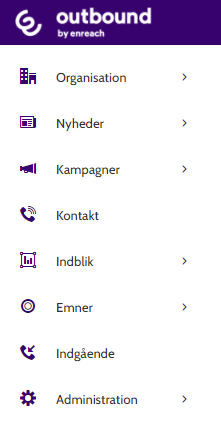
Menuen til venstre er der, hvor du kan navigere til alle sider i Outbound.
Brug den globale søgelinje til at søge efter brugere, kampagner og kampagneskabeloner.

I øverste højre hjørne er der flere ikoner for administrative opgaver.

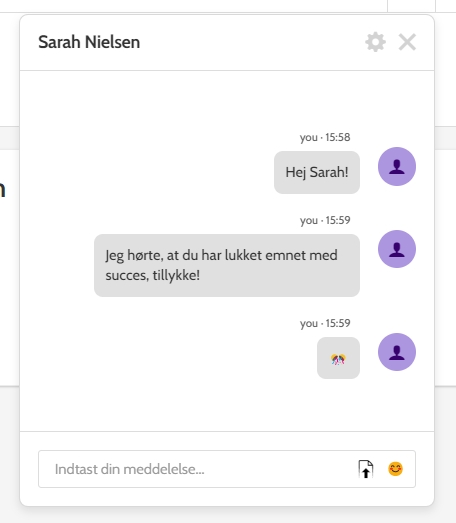
Klik på chatikonet for at åbne Outbound-chatten.
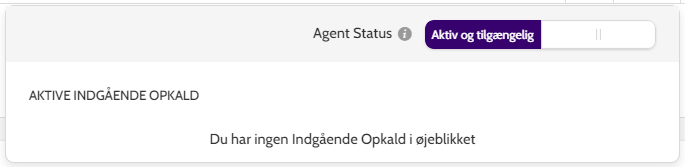
Udvid telefonikonet for at se eventuelle aktive Indgående Opkald.
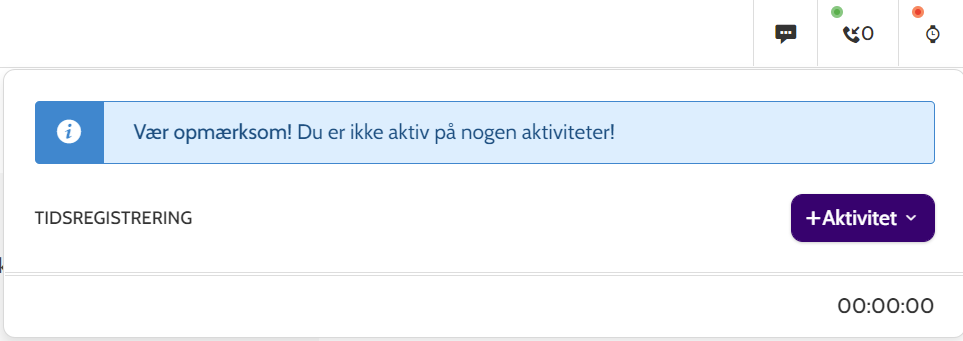
Hvis du har modulet Administrer Vagtplan, skal du udvide ur-ikonet for at administrere Tidsregistrering.
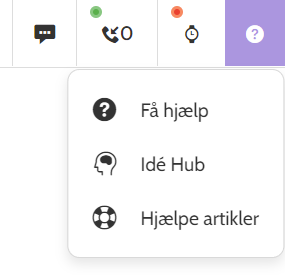
Udvidelse af spørgsmålstegnet vil give dig følgende muligheder:
- Få hjælp: Gennemse de mest almindeligt læste hjælpeartikler eller kontakt support.
- Idea Hub: Send en funktionsanmodning til Outbound, og stem på indsendte anmodninger.
- Hjælpeartikler: Gennemse Outbound Hjælpeportal.
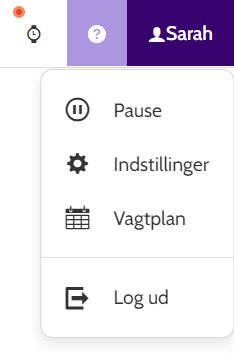
Udvidelse af bruger-ikonet giver dig følgende muligheder:
- Pause: Sæt den aktuelle session på pause til frokost, et møde eller en tilpasset årsag.
- Indstillinger: Indstil det foretrukne sprog, tilpas Kontaktsiden og skift datavisningstilstanden for Kontaktsiden.
- Vagtplan: Se Outbound Vagtplan.
- Log ud: Log ud af Outbound.
Oprettelse af kampagneskabelon
Denne artikel fortsætter i form af praktiske øvelser, som du kan følge for at komme i gang som administrator i Outbound.
Lad os starte med at oprette en kampagneskabelon.
Kampagneskabeloner bestemmer, hvilken slags emnedata du vil uploade, og hvilke resultatdata du vil registrere, når du ringer et emne op.
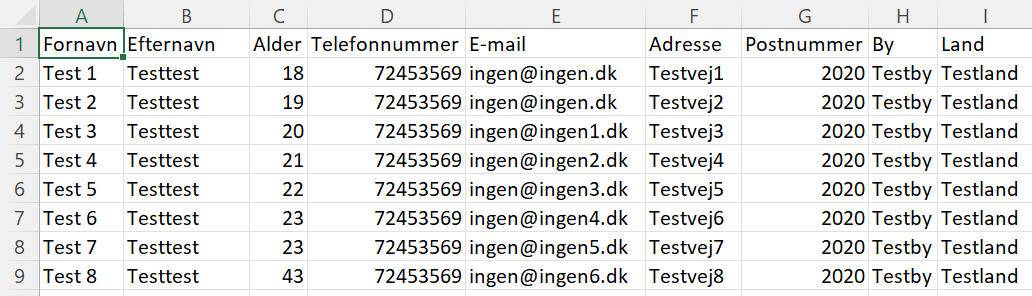
Før du begynder, skal du sørge for, at have en CSV-fil, der indeholder alle de stamdatafelter og emner du vil uploade. En typisk CSV-fil vil ligne billedet nedenfor.
Hver kolonneoverskrift vil være identisk med navnene på stamdatafelterne i Outbound-kampagneskabelonerne.
Sådan opretter du en kampagneskabelon
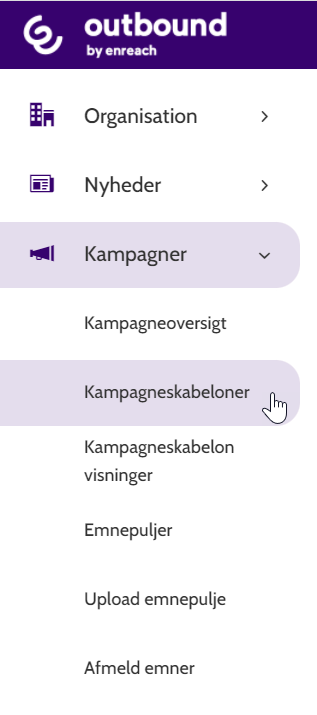
1. I navigationsbjælken til venstre i Outbound skal du udvide Kampagner og klikke på Kampagneskabeloner.
2. Klik Ny.
3. Vælg et navn til din kampagneskabelon.

4. Under Opret kampagneskabelon ud fra, udvid drop-down menuen og vælg Eksisterende kampagneskabelon Indlæs fil.

5. Klik på Vælg fil for at uploade CSV-filen fra din computer. Klik på Næste.

Stamdatafelter
Når din CSV-fil er blevet uploadet, vil du se siden Rediger skabelon. Det er her, du vil konfigurere alle emnedata for din kampagneskabelon.
I stamdatafelterne vil du se alle de forskellige typer stamdata du har importeret fra din CSV-fil.
Klik på Ny for at tilføje flere.
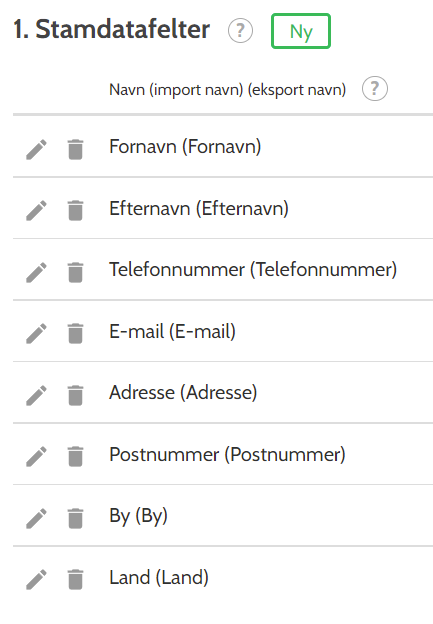
Du skal nu matche hvert stamdatafelt med en passende datatype.
Som standard vil Outbound vælge Tekst (lille felt) som datatype.
Følsomme data eller data, der skal slettes, vil have en (*) efter deres datatype.
Til denne øvelse vil vi fokusere på to af de mest almindeligt anvendte datatyper:
- Tekst (lille felt): Velegnet til tekstlinjer kortere end 30 tegn. Ekstra tegn vil ikke være synlige for agenten, så for længere tekster skal du bruge datatypen Tekst (stort felt).
- Telefonnummer: Et nødvendigt felt, der angiver emnets telefonnummer.
Sådan redigeres stamdatafelterne
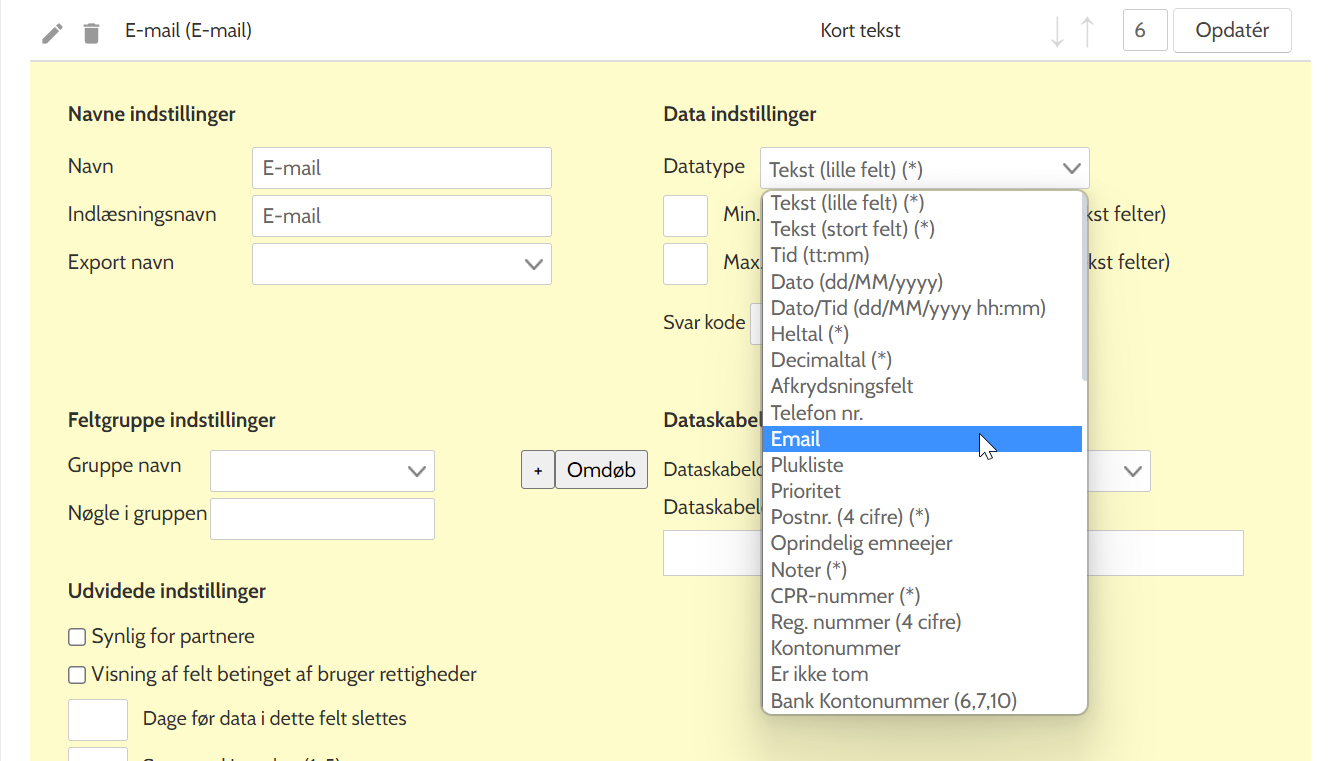
1. Klik på blyantikonet på det stamdatafelt, du ønsker at redigere.

2. Alle indstillingerne udvides.
Udvid drop-down menuen under Dataindstillinger og vælg den datatype, du ønsker at matche med stamdatafeltet.
Gør dette for hvert af dine stamdatafelter.
Resultatdatafelter
Når du har konfigureret alle dine stamdata, er det tid til at konfigurere dine resultatdata!
I Outbound er udfaldet af dine opkald kendt som resultater. Disse vil variere afhængigt af hvilken type kampagne du kører. Du kan have flere resultater, men det er obligatorisk at have en hovedresultatdatatype, som eksempelvis "Ja" eller "Nej".
Lad os i dette eksempel bygge en velgørenhedskampagne for en imaginær kunde, der beder om donationer. Vores kunde har brug for følgende fra emnerne:
- Vil emnet gerne donere? (Ja/Nej)
- Hvis ja: Hvor meget ønsker emnet at donere pr. måned?
- Hvis ja: Hvor mange måneder vil emnet gerne donere? (1/3/12)
- Hvis ja: Et beregningsfelt, der summerer det fulde donationsbeløb.
- Hvis ja: Vil emnet modtage et månedlig nyhedsbrev per e-mail?
Lad os begynde med hovedresultatet, som altid er en drop-down menu eller en Plukliste.
Plukliste og andre udfald
Til vores første resultatdatafelt vil vi spørge vores emne, om de vil donere. Sådan gør du det:
1. Klik på blyantikonet i det resultatdatafelt, du ønsker at redigere.

2. Udvid under Dataindstillinger drop-down menuen Datatype, og vælg Hovedresultat.
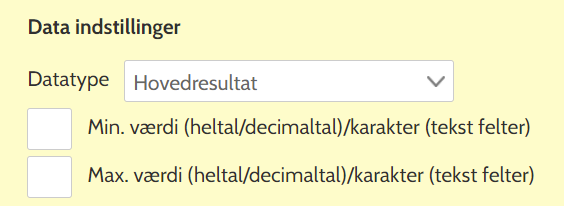
3. For at indtaste hovedresultaterne skal du indtaste navnet og værdien i vælg værdier tekstboksene.
Klik på den grønne pil for at gemme, og gentag så mange gange som nødvendigt.
Hvis du har brug for at slette et hovedresultat, skal du vælge det resultat, du ønsker at slette, og klikke på det røde stop-ikon.

I vores næste resultatdatafelt vil vi spørge vores emne, hvor meget vedkommende vil donere pr. måned. Sådan gør du det:

I vores næste resultatdatafelt vil vi spørge vores emne, hvor mange måneder de ønsker at donere (1/3/12).
Indstillinger for en Pluklise vil blive indtastet på samme måde, som da du konfigurerede dit hovedresultat. Sådan gør du det:
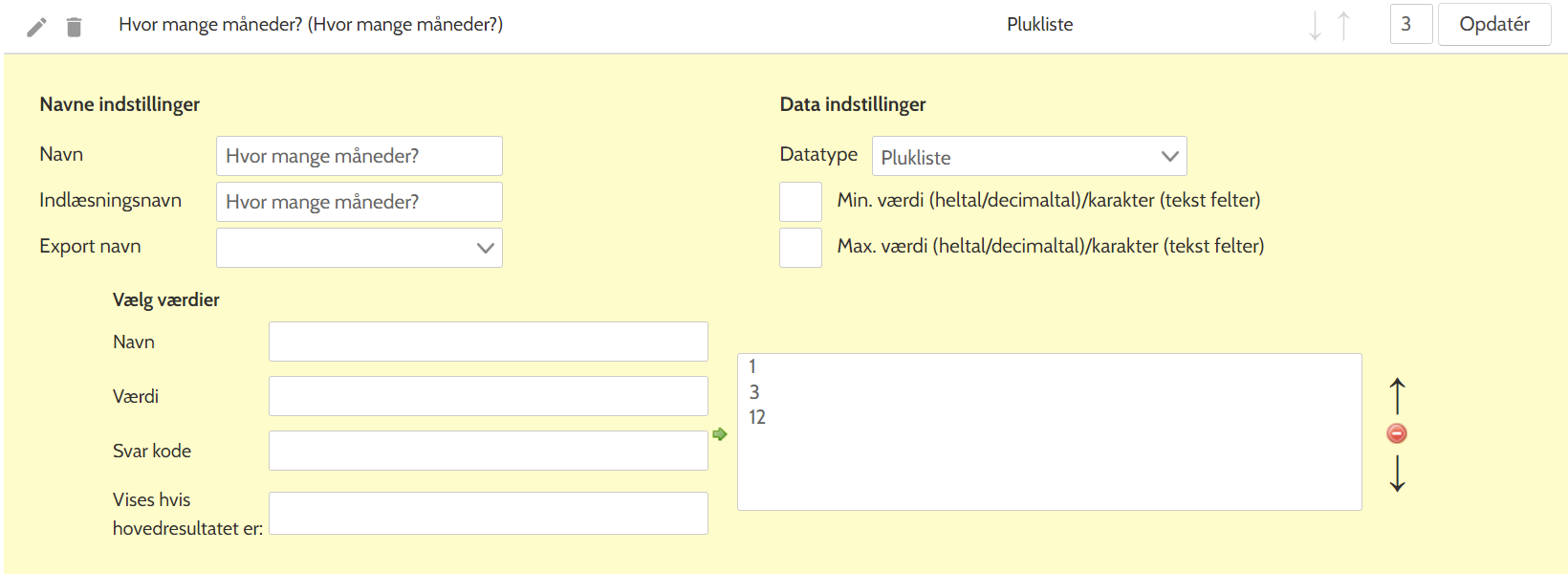
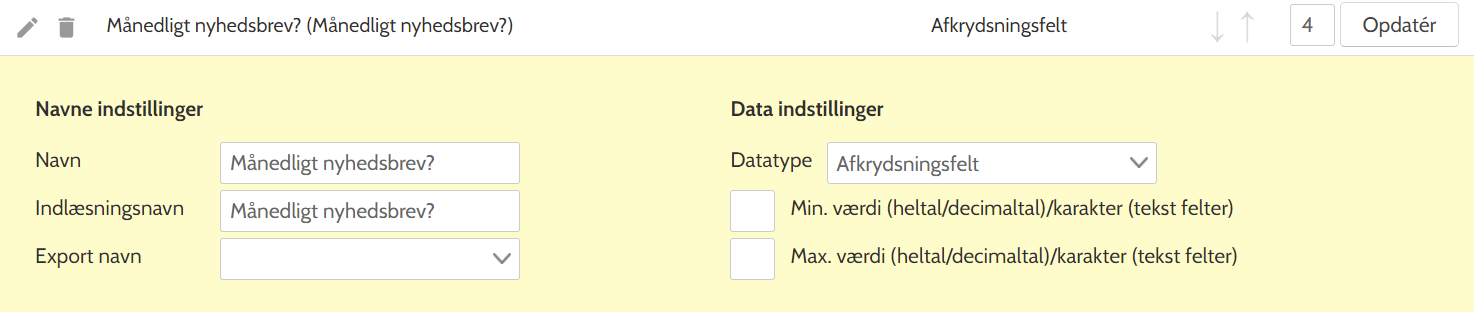
I vores næste resultatdatafelt vil vi gerne spørge vores emne, om de vil modtage et månedligt nyhedsbrev.
Da det kræver et Ja/Nej-svar vælger vi Afkrydsningsfelt som datatype. Sådan gør du:
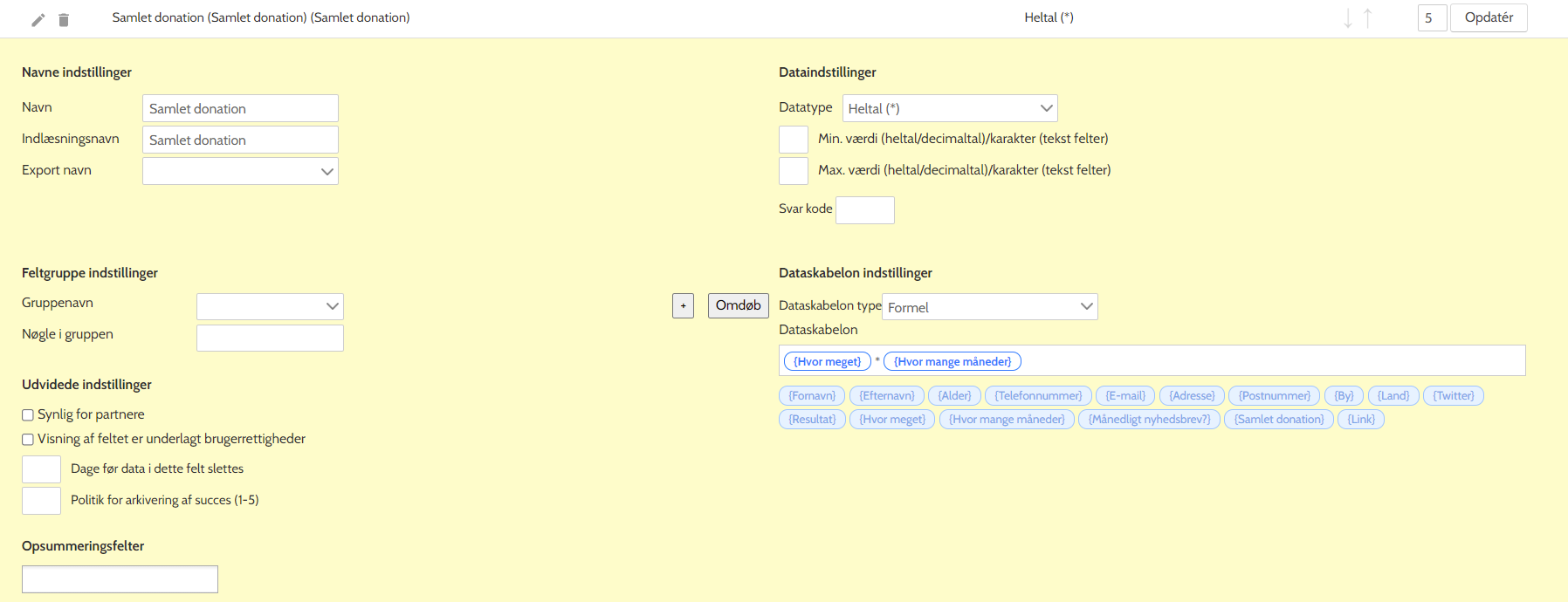
I vores sidste resultatdatafelt ønsker vi at beregne, hvor mange penge vores emne vil donere.
Under Dataskabelon type skal du vælge Formel i drop-down menuen.
Klik derefter på Hvor meget? indsæt operatoren gange (*) og klik på Hvor mange måneder? fra Dataskabelonen.
Outbound vil automatisk beregne den samlede forventede donation baseret på de tidligere konfigurerede resultatdatafelter.
Nu er resultatdatafelterne konfigureret til vores velgørenhedskampagne!
Du vil bemærke, at under Bekræft og fortsæt, vil hovedresultat stå som ikke defineret.
Klik på Næste for at fortsætte til næste trin.
Feltadfærd og brug
Når du har konfigureret alle dine stamdata- og resultatfelter, er det tid til at konfigurere, hvordan Outbound vil bruge disse felter.
Trin 1
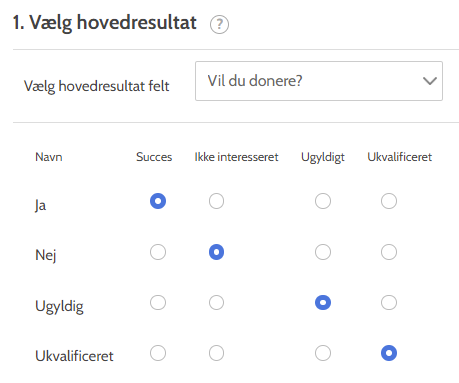
Under Vælg hovedresultat skal du matche svarene, der er konfigureret i pluklisten for hovedresultater med Outbound ved at vælge spørgsmålet i drop-down menuen. I dette eksempel vil det være spørgsmålet: Vil du donere?
I kolonnen Navn vil de resultater, du har konfigureret, være.
Definer emneresultater ved at matche Navn-resultaterne med et af de fire Outbound-resultater (Succes, Ikke interesseret, Ugyldig, Ukvalificeret).
Trin 2
I trin 2 bestemmer du, hvordan stamdatafelterne og resultatdatafelterne skal bruges. Stamdatafelter er til venstre, og resultatdatafelter er til højre.
Marker følgende felter, hvis:
- Indlæs/Upload: Feltet skal have indhold, når du uploader emner til kampagnen.
- Resultat: Feltet er et obligatorisk resultatfelt.
- Redigerbar: Agenten har tilladelse til at redigere dette felt.
- Kontrolfelt for dubletsøgning: Feltet skal bruges, når du leder efter duplikerede emner.
- Synlig: Feltet skal være synligt for agenten på Kontaktsiden.
- Emne-ID: Feltet Emne-ID skal være synligt (unikt på tværs af alle kampagner i virksomheden).
På billedet nedenfor er resultatfelterne blevet konfigureret med telefon som kontrolfelt for dubletsøgning:
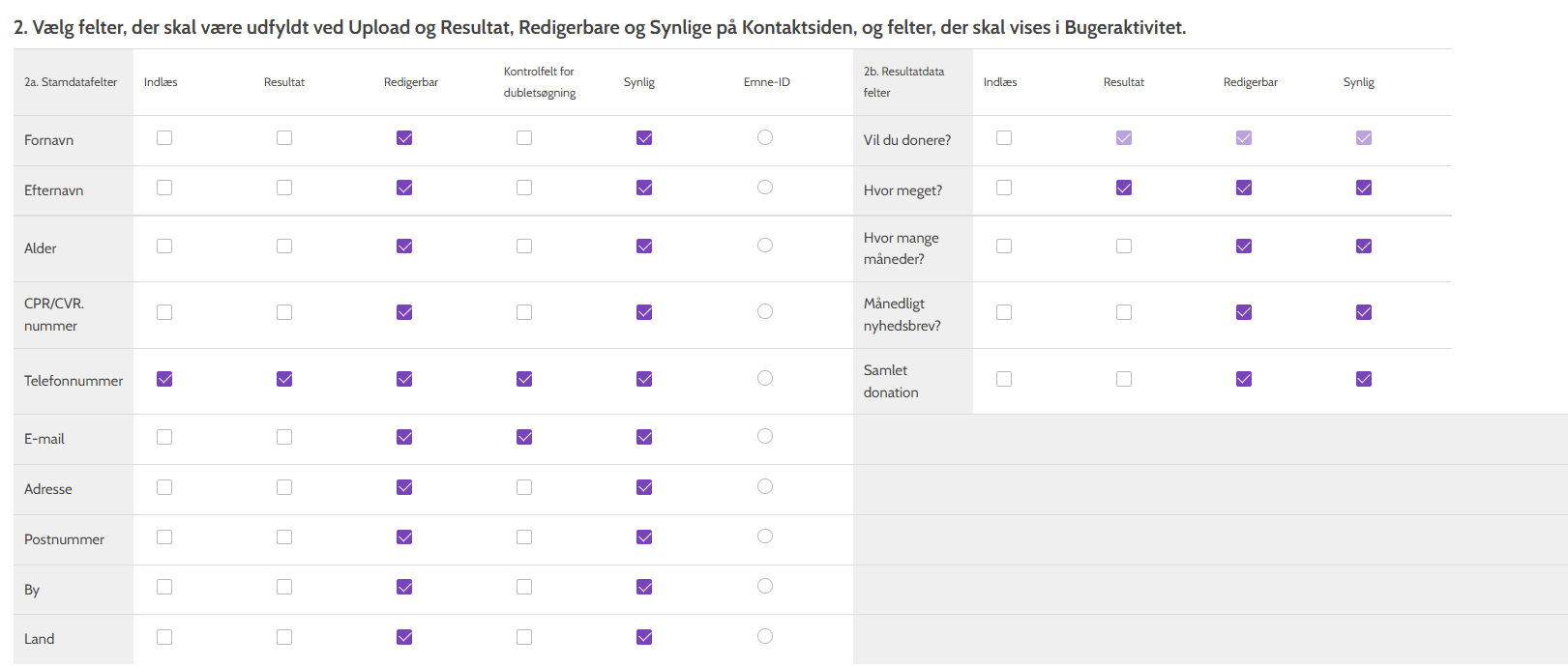
Bemærk venligst, at mindst ét af dine stamdatafelter skal være markeret som kontrolfelt for dubletsøgning, og URL-stamdatafeltet kan ikke markeres som redigerbar.
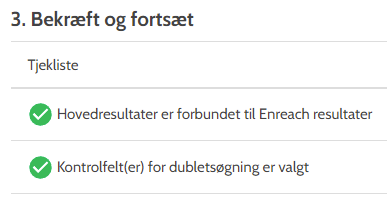
Når du er færdig, skal valideringstjeklisten nederst se sådan ud:
Klik på Forhåndsvisning for at få vist, hvordan kampagneskabelonen vil se ud for agenter, når de ringer et emne op, og på Forrige for at vende tilbage til den sidste side i editoren.
Er du tilfreds med det hele?
Klik på Gem for at gemme din kampagneskabelon og på Næste for at fortsætte til næste trin.

Feltafhængigheder
Nu hvor din kampagneskabelon er klar, er det tid til at fortælle Outbound, hvilke felter der skal vises afhængigt af de oplysninger, en agent vil modtage fra et emne.
I vores kampagne, vil mulighederne Hvor meget? og Hvor mange måneder? og Månedligt nyhedsbrev? først blive synlige efter at emnet har accepteret at donere til vores velgørenhed.
Sådan konfigureres feltafhængighederne
1. Da vores hovedresultat er Vil du donere?, vil jeg skjule alle resultater, der er relateret til et ja-hovedresultat, indtil emnet svarer Ja til at donere.
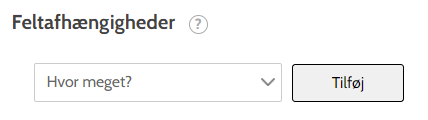
Udvid drop-down menuen under Feltafhængigheder, vælg hvilket datafelt du vil arbejde med, og klik på Tilføj.
2. I Handlinger skal du markere afkrydsningsfeltet Gør feltet usynligt, indtil afhængighed har den rigtige værdi. Dette vil sikre, at Hvor meget? kun vil være synlig, når emnet har svaret Ja til Vil du donere?
3. I Udfør kun handlingen hvis Vil du donere? har værdi, skal du markere boksen Ja. Dette vil sikre, at når emnet har svaret, at de gerne vil donere, og agenten registrerer værdien Ja, vil feltet Hvor meget? først da blive synlig for agenten.
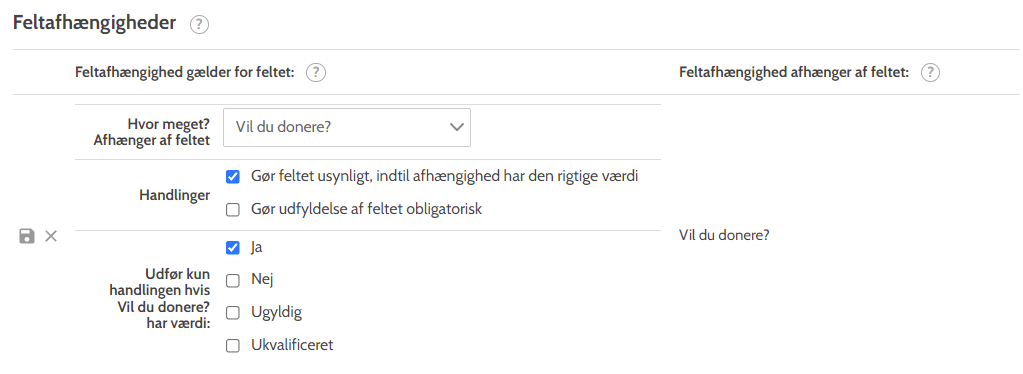
4. Klik på ikonet Gem for at gemme din feltafhængighed, og klik på Gem nederst på skærmen, når du er færdig.

5. Gentag dette for hvert datafelt, hvis synlighed afhænger af dit hovedresultat.
I vores eksempel er alle felter, der kun er relevante, hvis en kunde svarer Ja til at donere til vores velgørenhed, blevet gem t. Når du er færdig, ser det sådan ud:
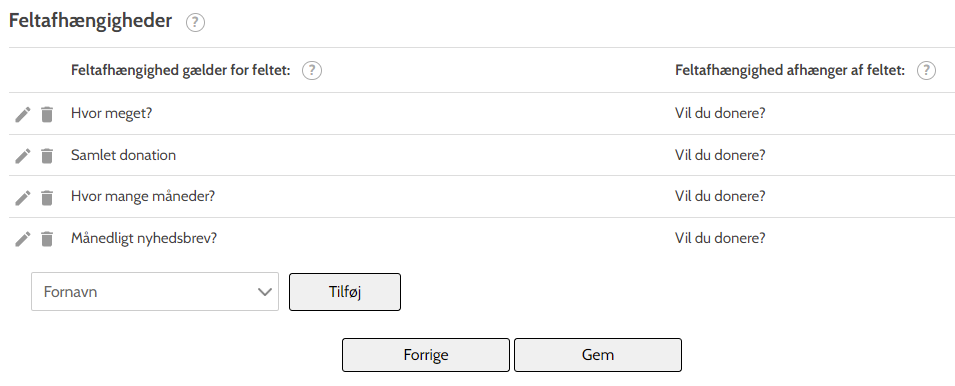
Klik på Gem nederst på skærmen, når du er færdig.
Tillykke, du har nu oprettet din første kampagneskabelon i Outbound!
Kampagneindstillinger
Nu hvor kampagneskabelonen er færdig, er det tid til at færdiggøre kampagneindstillingerne, indlæse emner og komme i gang!
Når du har klikket på Gem, vil du automatisk blive ført til Rediger kampagne.
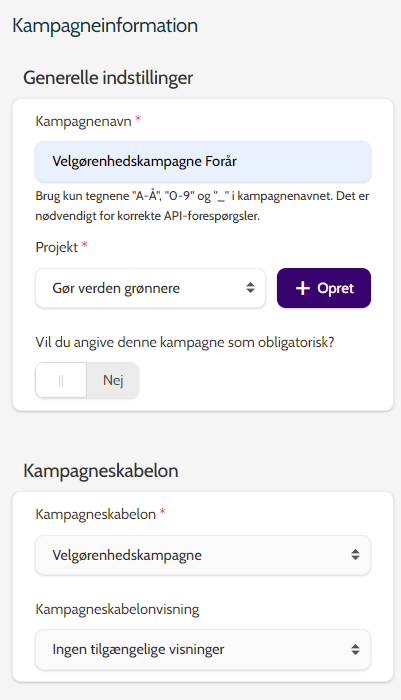
Her finder du 4 obligatoriske felter, du skal udfylde.
- Kampagnenavn: Dette er navnet på din kampagne.
- Projekt: Udvid drop-down menuen for at vælge det projekt, der skal indeholde din kampagne. Klik på + Opret for at oprette et nyt projekt.
- Kampagneskabelon: Dette er navnet på den kampagneskabelon, du vil bruge til din kampagne.
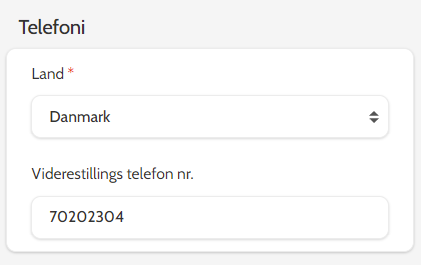
 Telefoni: Her kan du indstille det land, hvorfra du vil foretage opkald til dine emner og indtaste et telefonnummer til viderestilling af opkald.
Dialer indstillinger
Nu er det tid til at konfigurere Dialer indstillingerne for din kampagne.
1. I menuen Rediger kampagne skal du vælge Dialer indstillinger.
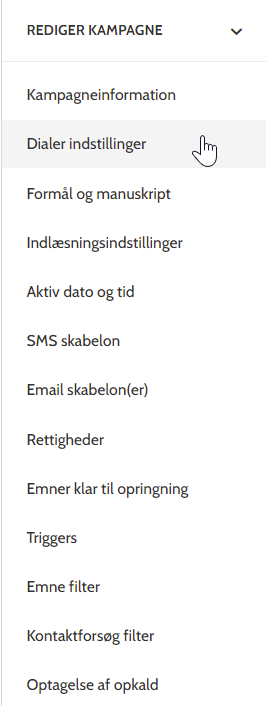
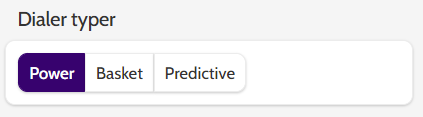
2. Under Dialer typer, vælg Power Dialer. Denne Dialer type ringer til emner én efter én, så snart agenten er klar, og anbefales til at ringe til nye emnepuljer.
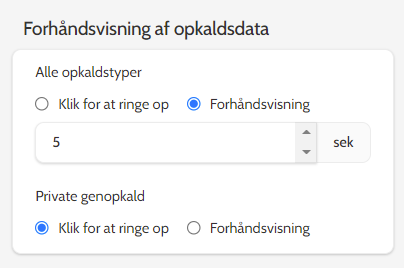
 3. Under Forhåndsvisning af opkaldsdata, skal du markere Forhåndsvisning for Alle opkaldstyper.
Dette vil give agenterne mulighed for at få vist emnestamdata, før de forbindes til emnet. Juster forhåndsvisningstiden i sekunder ved at klikke på pilene.
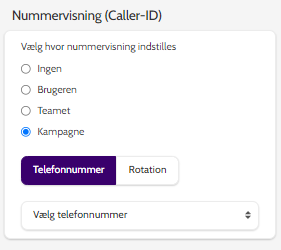
4. Under Nummervisning skal du indstille, hvilket Caller-ID, emnet skal se, når emnet modtager et opkald fra en agent. For vores velgørenhedskampagne indstiller vi Caller-ID´et til Kampagne og vælger det korrekte nummer fra drop-down menuen.
Hvis et emne skal ringe tilbage, vil et Kampagne Caller-ID sikre, at emnet bliver forbundet til en agent, der arbejder inden for den samme kampagne.
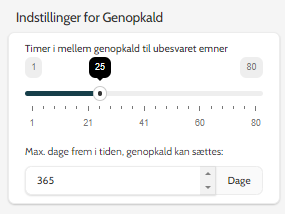
5. Under Indstillinger for Genopkald skal du bestemme, hvor mange timer du skal vente, indtil du igen kan ringe et emne op, der ikke svarede.
Standardindstillingen er 25 timer, så hvis dit emne ikke besvarede et opkald klokken 10 på en mandag, vil et genopkald blive planlagt til klokken 11 på en tirsdag. Juster det maksimale antal dage for planlægning af genopkald ved at klikke på pilene.
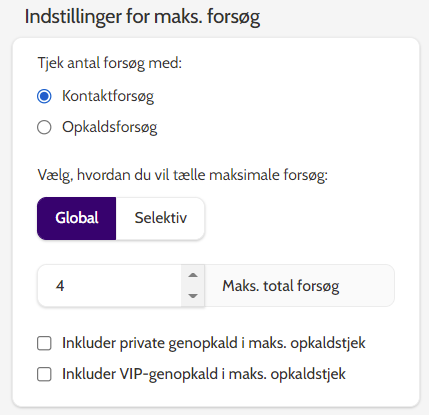
6. Under Indstillinger for maks. forsøg kan du yderligere justere, hvordan dine agenter vil være i stand til at ringe til emner. Til vores velgørenhedskampagne har jeg markeret Kontaktforsøg valgt Globalt og indstillet det Maksimale antal forsøg til 4.
Dette betyder, at vores agenter bliver tilladt at kontakte et emne 4 gange, selvom emnet har flere telefonnumre listet. Så, ubesvarede opkald til alle telefonnumre knyttet til et emne vil kun tælle som 1 kontaktforsøg.
Global indstiller det maksimale antal genopkaldsforsøg, uanset genopkaldstype.
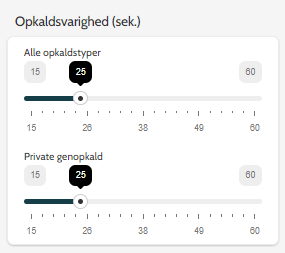
7. Under Opkaldsvarighed (sek.) kan du indstille, hvor mange sekunder Outbound Dialer skal ringe til et emne, før opkaldet vurderes til at være ubesvaret.
Standarden er 25 sekunder, hvilket vil afbryde opkaldet, før de fleste opkald går på telefonsvarer.
Private Genopkald kan normalt have en længere opkaldsvarighed, da emnet allerede har udtrykt interesse.
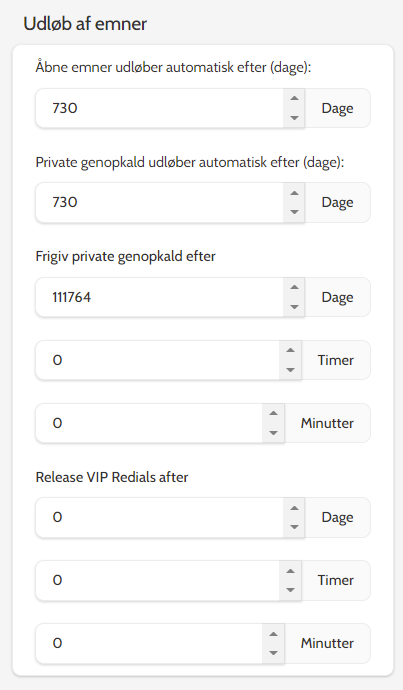
8. Under Udløb af emner skal du justere, hvor mange dage åbne emner og Private Genopkald skal være aktive i.
Juster udløbstiden i dage ved at klikke på pilene.
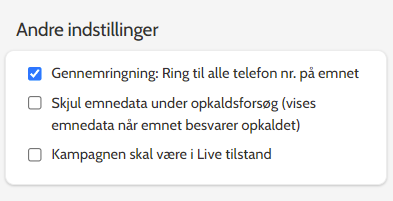
9. Juster Andre indstillinger for din kampagne i vores sidste Dialer indstillinger.
Marker feltet Gennemringning for at sikre, at Outbound Dialer prøver alle telefonnumre, der er knyttet til et emne, før opkaldet afsluttes.
Andre indstillinger
Du er nu klar til at uploade emner til din velgørenhedskampagne! Hop direkte nedenfor for at lære hvordan, eller tjek de resterende kampagneindstillinger for at se, hvad du kan gøre med Outbound.
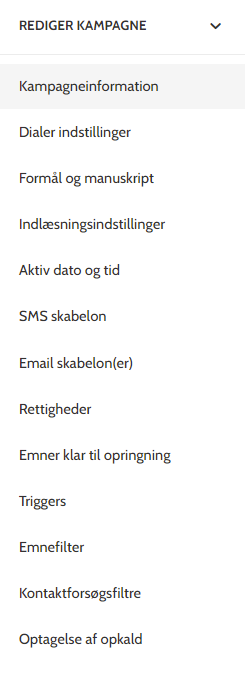
- Formål og manuskript: Indtast et formål med kampagnen med mål for agenten, og et manuskript, hvis der kræves et.
- Indlæsningsindstillinger: Juster indstillingerne for duplikerede indlæste emner.
- Aktiv dato og tid: Indstil dato og klokkeslæt for hvornår kampagnen er aktiv.
- SMS skabelon: Opret en skabelon til at sende SMS-beskeder til emner.
- E-mail skabelon(er): Vælg hvilke e-mail skabeloner der skal være tilgængelige i denne kampagne.
- Rettigheder: Rediger organisations- og brugerrettigheder for denne kampagne.
- Emner klar til opringning: I kampagneoversigten finder du en distributionsgraf, en farvekodet indikation af, hvor mange emner du har klar til at ringe i hver kampagne. Her kan du sætte minimumsgrænsen for, hvor mange emner der vises i hver farve.
- Triggers: Konfigurer kampagnetriggers til at automatisere handlinger såsom Klon, Send E-mail og Send SMS.
- Emnefilter: Filtrer bestemte emner fra for specifikke agenter eller teams.
- Kontaktforsøgsfiltre: Planlæg den tidsramme, hvor emner med et vist antal kontaktforsøg vil blive ringet op.
- Optagelse af opkald: Beslut om du vil have optaget opkald, og konfigurer sletningsregler.
Upload af emner
Det sidste trin, før du bruger din kampagne til at ringe emner op, er at uploade dem! Dette kan gøres ved at uploade emner til Outbound-systemet med en CSV-fil, gennem Triggers eller via Outbound´ API.
Lad os uploade vores emner via en CSV-fil til vores velgørenhedskampagne.
1. For at uploade din emnepulje skal du udvide drop-down menuen Kampager og enten vælge Upload emnepulje eller Emnepuljer.
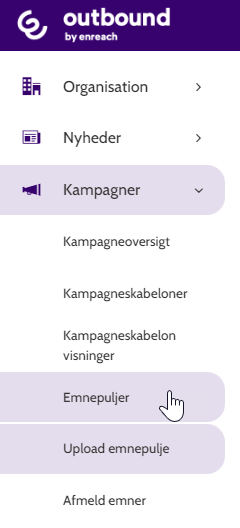 Vælger du at uploade emner gennem Emnepuljer, tryk derefter + Ny.

2. Følg trinene i upload-guiden for at uploade din emnepulje.
I Filoverførsel skal du klikke på Vælg fil og uploade den samme CSV-fil, som du brugte til at oprette din kampagneskabelon.

3. Klik Upload.
4. Når din CSV-fil er uploadet, vil du blive ført til Emnepuljer, hvor du kan se alle detaljer relateret til dine emner.

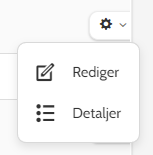
5. For at se en oversigt over alle emner skal du klikke på tandhjulsikonet til højre og vælge Detaljer.
Rettigheder
Nu du har uploadet din emnepulje, er det tid til at tildele rettigheder til de agenter, der skal arbejde på denne kampagne.
1. Der er to måder at tildele rettigheder på:
I Kampagneoversigt skal du vælge den kampagne, du vil arbejde med, og klikke på fanen Rettigheder øverst.

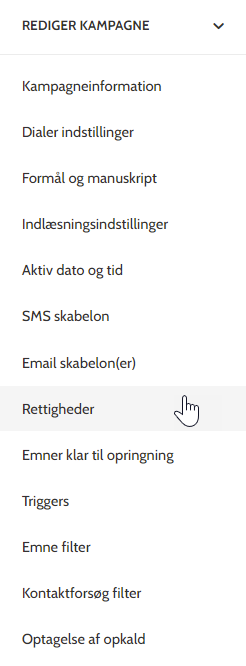
Alternativt kan du vælge Rettigheder i menuen Rediger kampagne.
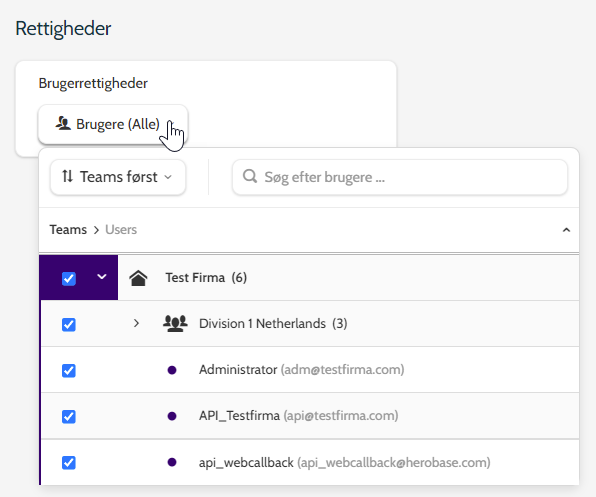
2. Udvid Teams først drop-down menu og vælg mellem Teams først eller Brugere først for at ændre Organisationsvisningen.
Marker felterne ud for de individuelle brugere, du ønsker at tildele rettigheder til, eller marker afkrydsningsfeltet for teamet for at tildele rettigheder til alle brugere i det pågældende team.
Klik på Gem, når du er færdig.
Er du færdig?
Tillykke! Du har nu oprettet din første, fuldt funktionelle kampagne i Outbound.
Denne guide har taget dig igennem alle de nødvendige trin, men der er meget mere, du kan gøre for at optimere dine kampagner og blive en ekspert i alt hvad angår Outbound.
Gennemse de andre guides i Outbound Hjælpeportal for at få mere at vide, eller kontakt support med eventuelle spørgsmål, du måtte have.