Kampagner: E-mail skabeloner
Med e-mailskabeloner har brugerne mulighed for at oprette, se og administrere e-mailskabeloner til brug i deres kampagner.
Husk at konfigurere dine SMPT-indstillinger, før du begynder at sende e-mails!
Navigation side
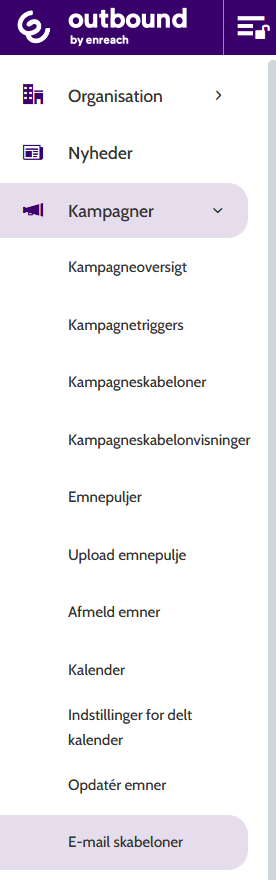
E-mail skabeloner findes under menuen Kampagner.
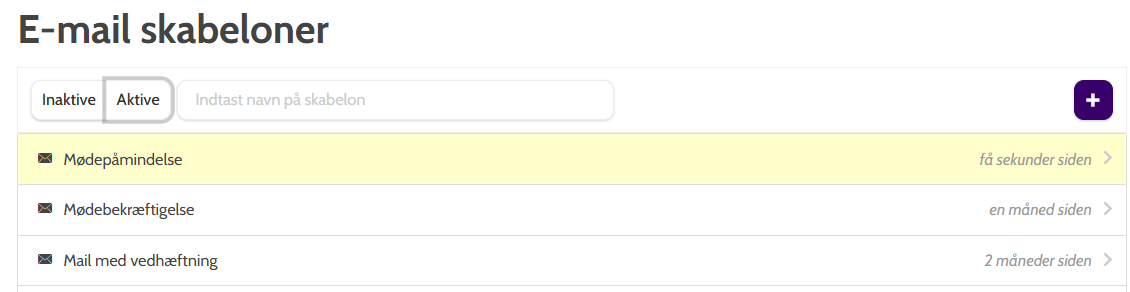
Under E-mailskabeloner kan du se alle dine eksisterende skabeloner.
Oprettelse af en e-mailskabelon
For at oprette en ny e-mailskabelon skal du klikke på plus-ikonet til højre for navigationspanelet.

Indstillinger
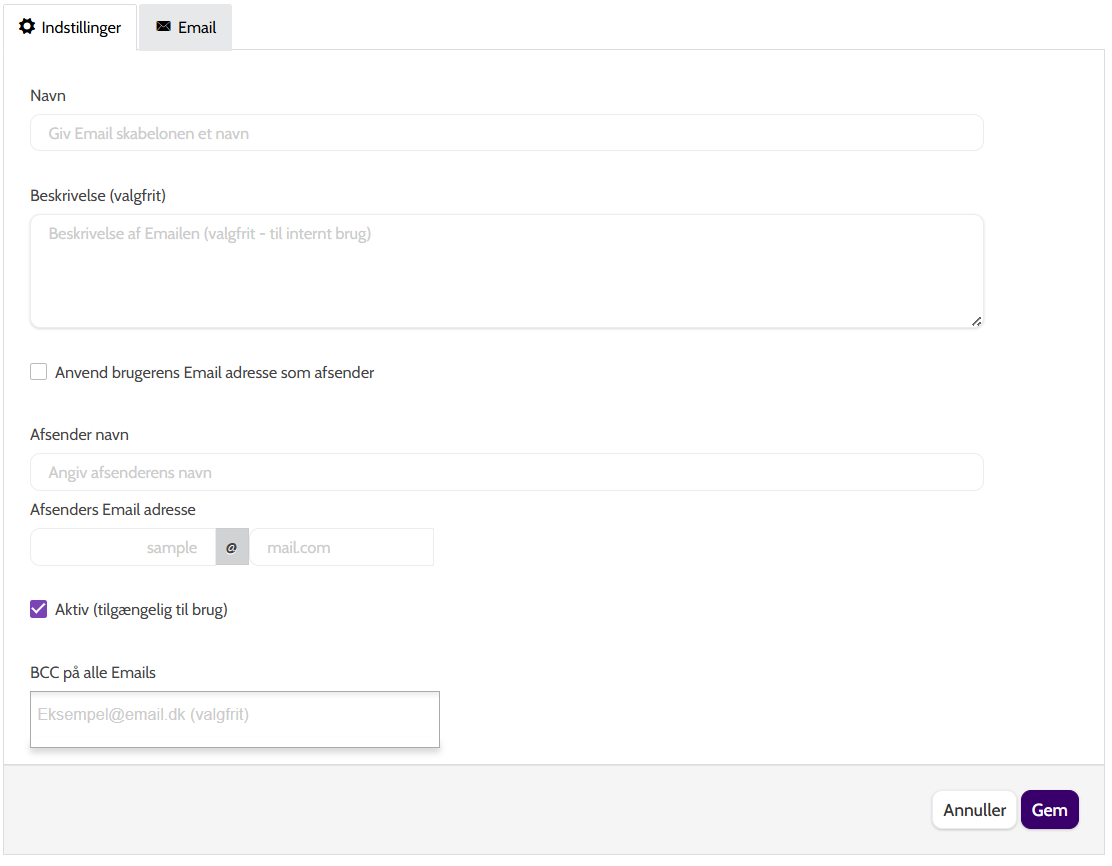
Skabelonværktøjet åbnes. Indtast alle indstillingerne for din skabelon under fanen Indstillinger:
- Navn: navnet på din e-mailskabelon. Dette er kun internt
- Beskrivelse (valgfrit): en beskrivelse af skabelonen. Valgfrit og kun til internt brug
- Anvend brugerens e-mail adresse som afsender: Markér dette felt for at bruge brugerens e-mailadresse som afsenderadresse.
- Afsender navn: det navn, der skal bruges som afsenderens navn. Dette vil sandsynligvis være navnet på din virksomhed
- Afsenders e-mail adresse: indtast den e-mail-adresse, der skal bruges som afsenderadresse
- Aktiv: Markér dette felt for at aktivere e-mailskabelonen og gøre den tilgængelig til brug i kampagner.
- BCC på alle e-mails: hvis du vil sende en BCC af e-mailen til andre, skal du indtaste adresserne her. Disse vil ikke være synlige for modtageren af denne e-mail.
Når du er færdig, skal du klikke på Gem og skifte til fanen E-mail.
E-mail-brødtekst
Når du har skiftet til fanen E-mail, kan du nu begynde at oprette din e-mailskabelon.
Ud over tekst understøtter Outbound dynamiske flettefelter, HTML, billeder og meget mere, hvilket betyder, at du kan skræddersy den perfekte e-mail-skabelon, der passer til dine retningslinjer for virksomhedens brand.
Indtast emne for din e-mailskabelon.
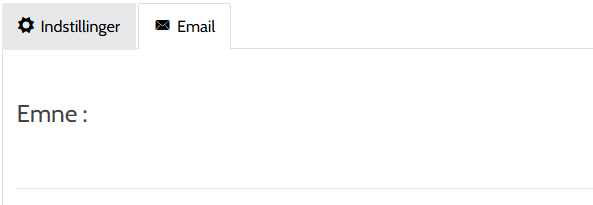
Klik i e-mailskabelonens brødtekst for at skrive din besked.
Den indbyggede teksteditor vises. Skift skrifttype og format, tilføj farve og billeder, links og HTML. Hold markøren over hvert ikon for at se en beskrivelse af dets funktion.

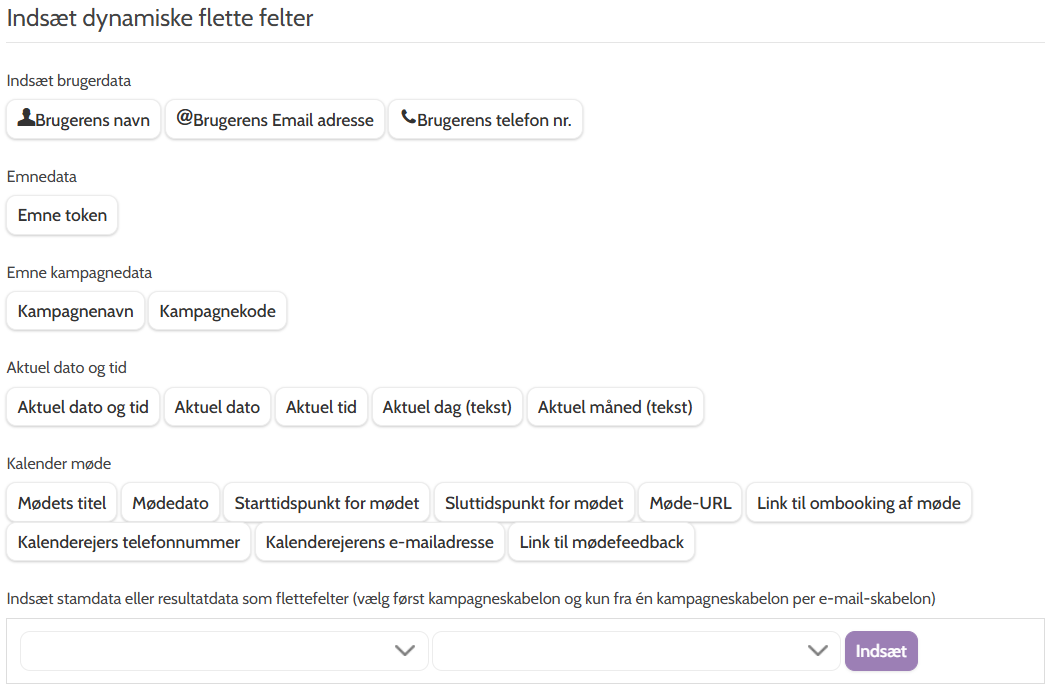
Under Indsæt dynamiske flette felter kan du tilpasse din e-mail med et udvalg af datafelter, der vil blive personaliseret til den potentielle kunde.
Klik på et felt for at indsætte det i brødteksten, og når e-mailen sendes, erstattes det med de relevante data.
For at flette et datafelt, der ikke vises her, skal du udvide den første rullemenu og vælge en kampagneskabelon og derefter vælge et datafelt fra den skabelon.
Klik på Indsæt for at tilføje.
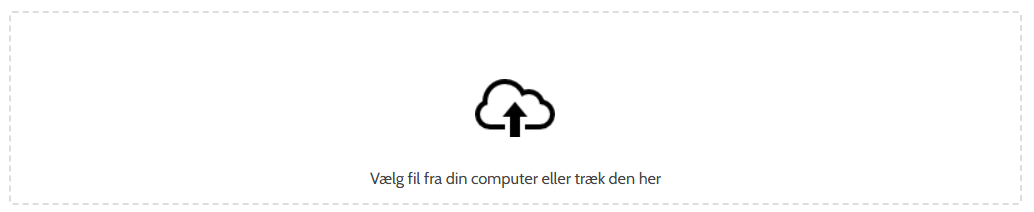
Du kan også inkludere en fil til upload.
Når du er færdig, skal du klikke på Gem for at gemme dit arbejde.
Brug af en skabelon i en kampagne
For at begynde at bruge din e-mailskabelon i en kampagne skal du udvide rullemenuen Kampagner og vælge Kampagneoversigt.
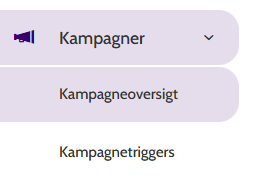
Vælg den kampagne, du vil arbejde med, og klik på blyantikonet.

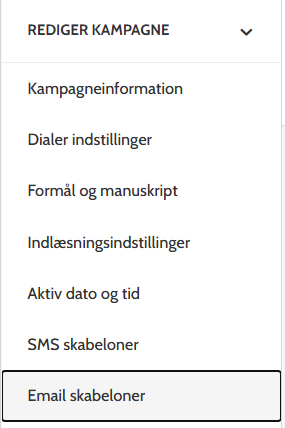
Udvid rullemenuen Rediger kampagne, og vælg E-mailskabeloner.
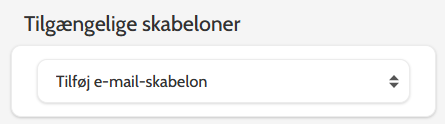
Udvid rullemenuen Tilgængelige skabeloner, find den skabelon, du vil bruge i din kampagne, og klik på Gem.
Nu er din kampagne klar til at sende e-mails!
Når du ringer fra kampagnen, åbner du e-mailmodulet i en ny fane ved at klikke på E-mail i tastaturet, så agenterne kan vælge skabelonen og foretage eventuelle justeringer i brødteksten, inden de sender den.
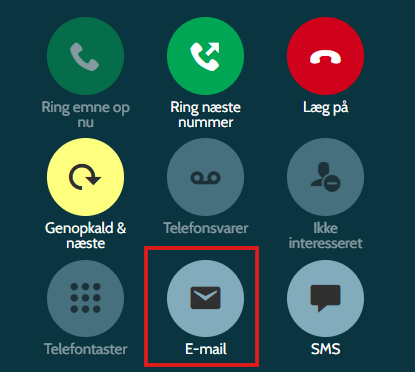
Vær opmærksom på, at brugeren skal have funktionsrettigheden "Send e-mails" for at kunne sende mails fra Kontaktsiden:
