
Indblik: Rapporter
Med rapporter kan du tilpasse og dele rapporter for at overvåge resultaterne af projekter, kampagner, teams og agenter gennem en lang række standard-KPI'er og dine egne tilpassede KPI'er, der er oprettet med KPI Builder.
Navigation Side
Rapporter findes under menuen Indblik.
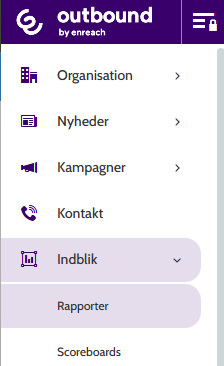
På navigationssiden for Rapporter kan du se alle dine eksisterende rapporter, oprette og redigere nye rapporter samt filtrere eksisterende rapporter efter en række forskellige faktorer.
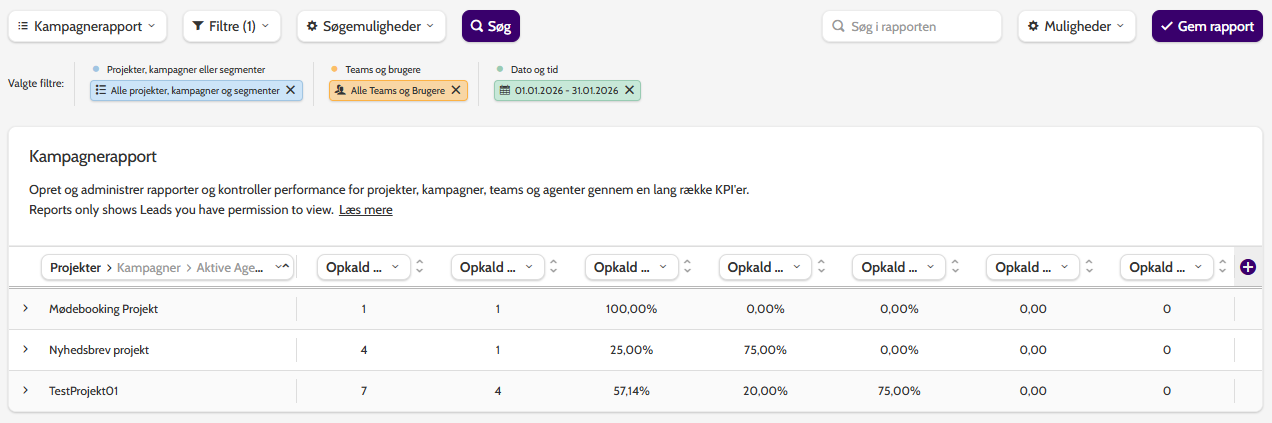
For at skifte rapportvisning skal du udvide rullemenuen Rapporter og vælge fra en liste over rapporter.
Standardrapporter vises under Standardrapporter, og tilpassede rapporter vises under Mine rapporter.
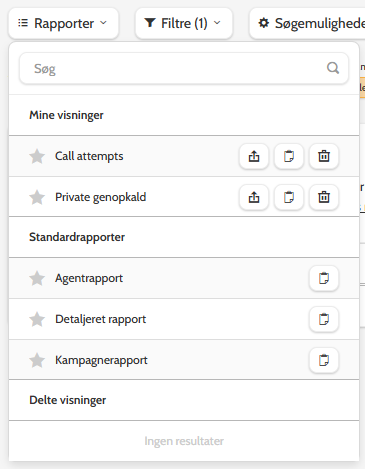
I rapportvisningen er den første kolonne organiseret efter en kombination af projekter, kampagner, segmenter, teams og agenter.
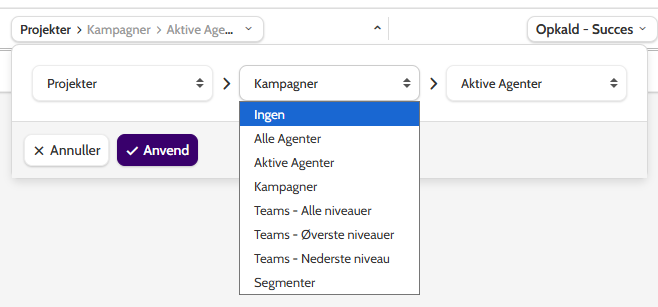
Du kan ændre visningen ved at udvide grupperingsmenuen for at bestemme, hvordan rapportdataene skal grupperes.
Kategorierne vil være indlejrede og kan udvides ved at klikke på pilen.
Alle andre kolonner i rapportvisningen er KPI'er, værdier, der gør det nemt for dig at analysere din organisations præstationer.
Har du brug for en KPI, der ikke er angivet her? Kontakt din Customer Success Manager eller Support for at bestille et smart KPI, der imødekommer din organisations rapporteringsbehov.
For at redigere KPI'erne skal du klikke på en kolonne for at se mulighederne.
Med firevejs-pilen kan du flytte kolonnen ved at trække og slippe.
Klik på blyantikonet for at redigere navnet og på krydsikonet for at slette kolonnen.
For at ændre visningen af KPI'erne fra højeste til laveste eller omvendt skal du klikke på pilene til højre for navnet. Dette giver dig mulighed for at se den højeste eller laveste præstation i henhold til den pågældende KPI.

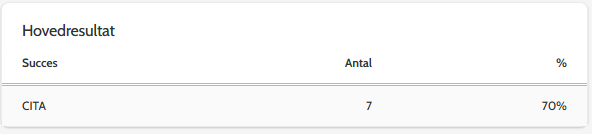
Ved at udvide Bruger vises tre brugerspecifikke KPI'er: Succes, Ikke Interesseret og Mislykkedes.
Det samlede antal opkald vises sammen med den procentdel af det samlede antal opkald, som KPI'en udgør.
Standardrapporter
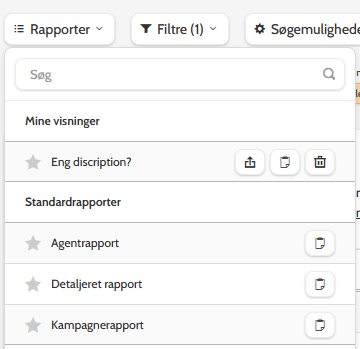
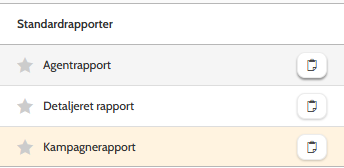
Ud over at oprette brugerdefinerede rapporter har Outbound tre standardrapporter: Agent, Detaljeret rapport og Kampagne.
Udvid menuen rapporter for at vælge en rapport.
Når du bliver bedt om det, skal du klikke på søg.
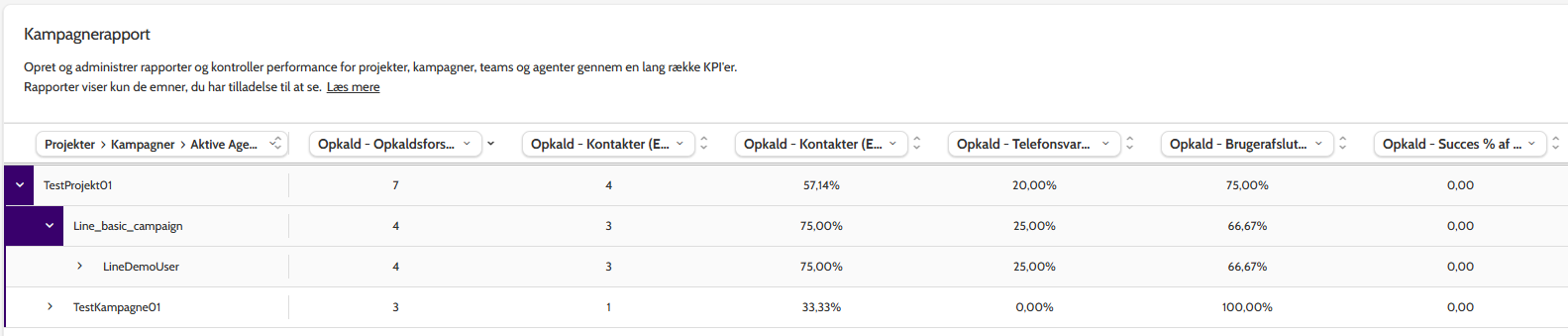
På billedet nedenfor viser standard kampagnerapporten alle standard-KPI'er.
Du kan se, at rækkefølgen i grupperingsmenuen er Projekter > Kampagner > Aktive agenter.
Denne gruppering bestemmer hierarkiet for de oplysninger, der vises i den første kolonne.
Som du kan se på billedet, vil du ved at klikke på pilen Projekt (TestProjekt01) udvide grupperingen for at vise kampagnerne i det pågældende projekt.
Udvid pilen Kampagner (Line_basic_campaign), og alle Aktive agenter, der arbejder i den pågældende kampagne, vises sammen med deres KPI'er.
For at tilføje en ny kolonne til din rapport skal du rulle til slutningen af kolonnerne og klikke på ikonet plus (+) for at vælge fra en liste over KPI'er.
For at lave en kopi skal du klikke på filikonet til højre. Indtast et navn til den nye rapport, og klik på Gem ændringer.
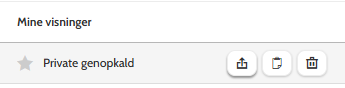
Du finder kopien under Mine rapporter.
Klik på pilen for at redigere adgangsrettighederne, på filen for at oprette en kopi og på skraldespanden for at slette.
Opret en rapport
Det første skridt i oprettelsen af en ny rapport er at beslutte, hvilke data du vil se.
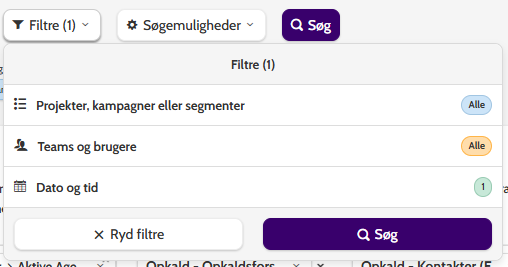
Udvid menuen Filtre, og vælg de filtre, du vil bruge til dine rapporter.
Når du har valgt, skal du klikke på knappen Søg.
For at begynde at tilføje KPI'er til din rapport skal du klikke på ikonet plus (+) for at tilføje en ny kolonne.
Udvid menuen Vælg kolonnetype for at vælge mellem en række KPI'er.
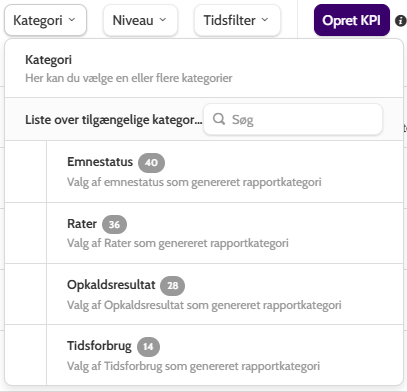
Populære KPI'er er angivet øverst. Du kan også søge eller filtrere efter kategorier for at finde det, du leder efter.
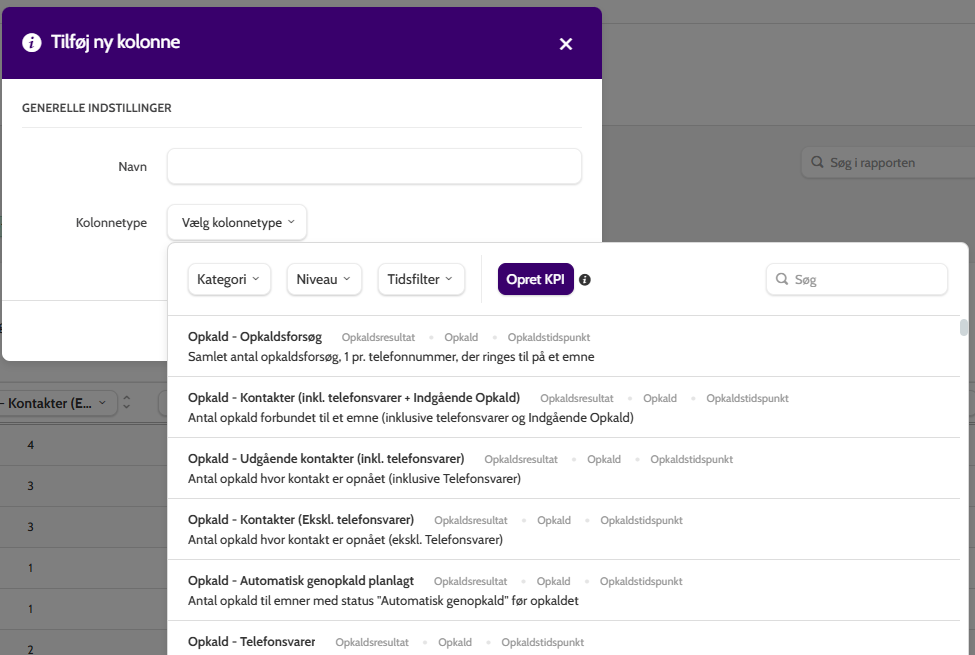
Der er i øjeblikket mere end 150 standard KPI'er at vælge imellem, så mulighederne for rapportering er enorme!
KPI-builderen
KPI-builderen giver dig mulighed for at oprette KPI'er baseret på emnedata, hvilket giver dig praktisk talt uendelige muligheder for at tilpasse din rapportering.
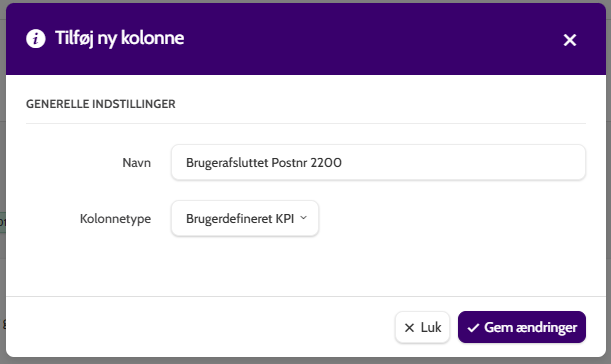
Under Vælg kolonnetype og Opret KPI, udvid menuen Vælg KPI-type og vælg mellem Opsummering af emnedata eller Filtrerede brugerafsluttede emner.
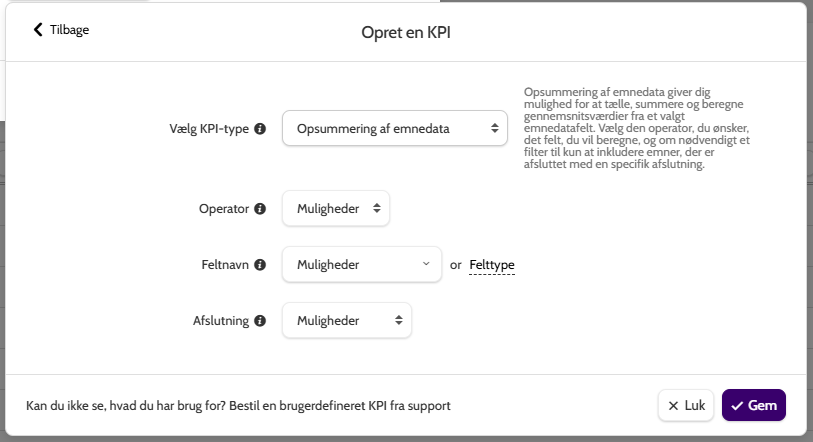
- Opsummering af emnedata giver dig mulighed for at tælle, summere og beregne gennemsnitsværdier fra et valgt emne datafelt.
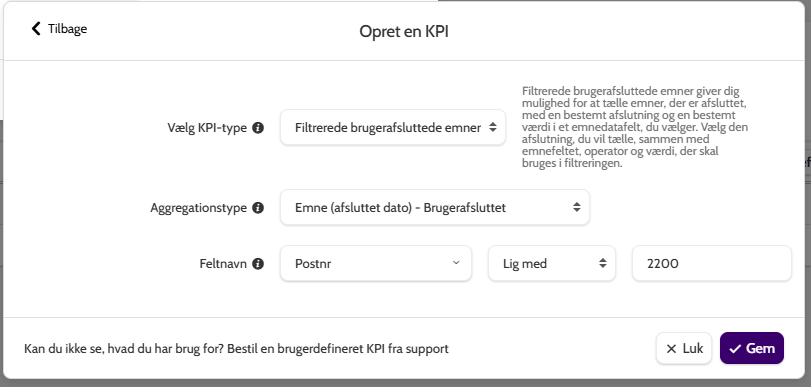
- Filtrerede brugerafsluttede emner giver dig mulighed for at tælle emner, der er afsluttet med en bestemt afslutning og en bestemt værdi i et emnefelt, du vælger.
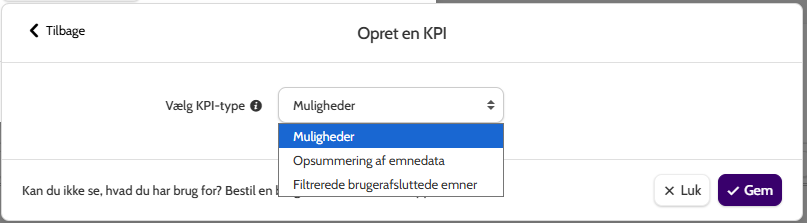
Opsummering af emnedata
For at oprette en brugerdefineret KPI med det valgte emnedatafelt skal du indtaste følgende oplysninger i builderen:
- Operator: vælg, hvordan din brugerdefinerede KPI skal beregnes
- Gennemsnit beregner gennemsnitsværdien fra det valgte emnedatafelt.
- Sum beregner den samlede sum fra det valgte emnedatafelt.
- Antal tæller antallet af emner, der har en værdi
- Feltnavn: vælg det brugerdefinerede emnedatafelt, som du vil opbygge din KPI ud fra
- Felttype giver dig mulighed for at vælge kategorien for emnedatafeltet i stedet. Vælg mellem muligheder som Provision, Heltal og Omsætning.
- Afslutning: Hvis du vil filtrere resultaterne efter emner med en bestemt afslutning, skal du vælge den fra listen. Vælg mellem Succes, Ikke interesseret, Ugyldigt eller Ukvalificeret.
Filtrerede brugerafsluttede emner
Ved at vælge KPI-typen Filtrerede brugerafsluttede emner kan du tælle emner med en bestemt afslutning. For at starte skal du indtaste følgende oplysninger i builderen:
- Aggregationstype: vælg den type lukning, du vil have med i din brugerdefinerede KPI
- Feltnavn: Vælg det felt, du vil tælle. Udvid rullemenuen Indstillinger for at vælge operatoren, og indtast den værdi, du vil filtrere efter, i tekstfeltet.
Når du har valgt en ny kolonne eller oprettet en brugerdefineret KPI, skal du indtaste et navn og klikke på Gem ændringer for at gemme.
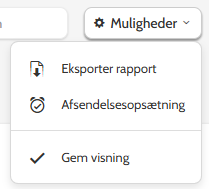
Når du har tilføjet alle dine KPI'er, skal du udvide rullemenuen Muligheder og klikke på Gem rapport som.
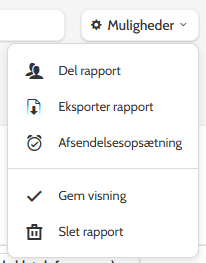
Når rapporten er gemt, kan du klikke på Muligheder for at få flere muligheder at arbejde med.
Del med andre medlemmer af din organisation, Eksporter for at downloade og gemme rapporten som en xlsx-fil.
Afsendelsesopsætning
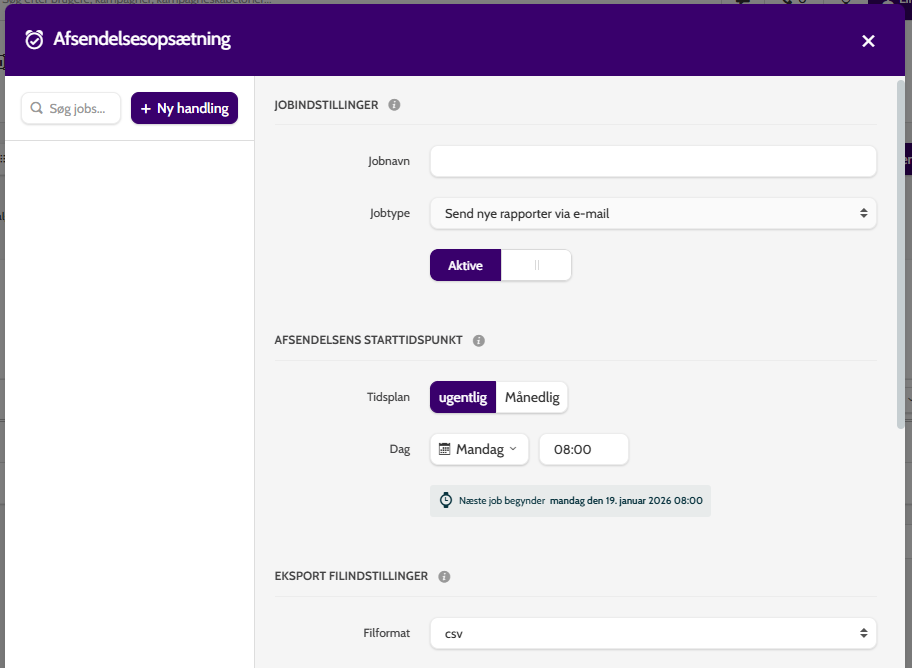
Med afsendelsesopsætning kan du oprette en automatisk rapport, der sendes via e-mail til modtagere efter eget valg.
Disse kan sendes ugentligt eller månedligt på et bestemt tidspunkt i csv-, txt- eller xlxs-format, beskyttet med adgangskode, og kan omfatte en eller flere rapporter efter eget valg.
Oftest stillede spørgsmål
Hvordan beregnes efterbehandlingstiden?
Afslutningstid er den tid, det tager mellem en agent afslutter et opkald med en emne, indtaster en emnestatus og gemmer.
Hvis en agent ringer til mere end ét nummer, der er knyttet til en emne, vil afslutningstiden omfatte de inaktive sekunder eller minutter mellem opkald til hvert nummer.
I rapporterne omfatter følgende KPI'er afslutningstid:
- Opkald - Omsætning pr. online time (Succeser)
- Opkald - Points pr. online time (Succeser)
- Opkald - Profit pr. online time (Succeser)
- Opkald - Provision pr. online time (Succeser)
- Opkald - Antal solgte enheder pr. online time (Succeser)
- Opkald - Gennemsnitligt antal kontakter pr. time
- Opkald - Succeser pr. online time
- Opkald - Brugerafsluttet pr. online time
- Opkald - Succes + Ikke interesseret pr. online time
- Opkald - Inaktiv tid pr. online tid
- Opkald - Efterbehandlingstid pr. online tid
- Opkald - Succes pr. samlet antal timer
- Opkald - Succes + Ikke interesseret pr. samlet antal timer
- Opkald - Forberedelsestid pr. online tid
- Opkald - Samtaletid pr. online tid
- Opkald - Efterbehandlingstid
- Opkald - Samlet tid brugt på Kontaktsiden
- Opkald - Samlet tid brugt på Kontaktsiden (som decimal)
Visning af rapportstatistikker for indgående opkald?
Bemærk, at når du opretter en rapport ved hjælp af KPI'er for indgående opkald, er det kun brugere, der tilhører det øverste team i organisationshierarkiet, der kan se statistikkerne for indgående opkald.
Dette skyldes, at indgående opkald ikke tilhører en enkelt bruger, men organisationen. Derfor er det kun brugere i organisationens øverste ledelse, der kan se statistikker over indgående opkald.
Har du brug for en KPI, der filtrerer alle indgående opkald efter agent?
Kontakt Outbound support eller din Customer Success Manager i dag.