
Smart Talk Insights: AI-agenter
AI-agenter er tilpasselige bots, du kan forme til at indfange præcis de indsigter, du har brug for fra dine samtaler.
Hver AI-agent, oprettet af dig, vil have sit eget formål og kan tilpasses præcist dine forretningsmål for automatisk at udtrække uvurderlig data.
Der er fire typer AI-agenter i Smart Talk Insights, som du kan træne til at analysere dine samtaledata inde i Enreach Outbound:
- Magiske indsigter - spørg åbne spørgsmål og modtag svar, der giver dig mulighed for at indsamle dybe samtaleindsigter på tværs af hele din organisation
- Meeting Summary - opret detaljerede, præcise mødereferater, så du kan fokusere på samtalen og ikke på at tage noter
- Playbook - opret og følg strukturerede processer med playbooks for hver samtaletype, og sørg for, at dit team forbliver konsekvent
- Magiske variabler - stil specifikke spørgsmål og spor temaer over tid.
Magiske indsigter
Med Magiske indsigter AI-agenten kan du stille åbne spørgsmål om dine samtaler, få detaljerede svar, der omdanner rå data til fælles temaer og tendenser, kvantificerede indsigter som frekvens, stemninger og mønstre, alt sammen skræddersyet til dine egne mål.
Inspiration 💡
- For salgsteams: Identificer sætninger, der er almindelige i succesfulde salg eller tabte muligheder
- For supportteams: spor tilbagevendende problemer, onboarding-udfordringer eller tidlige tegn på kundefrafald
- For produktteams: følg feature-anmodninger eller almindelige friktionsområder, der kan forbedres.
Trin for trin
- Klik på AI-agenter i venstre navigationsmenu
- Klik på Tilføj ny AI-agent
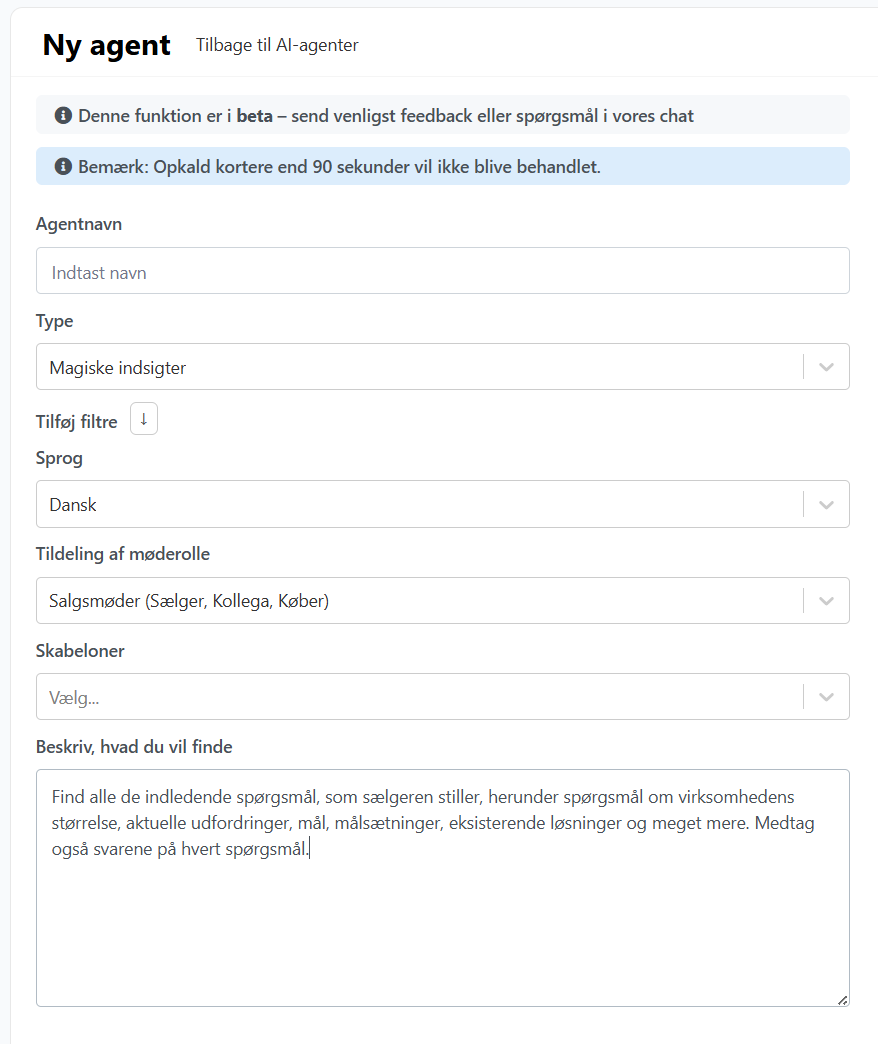
- Indtast et agentnavn, og vælg Magiske indsigter fra rullemenuen
- Udvid om nødvendigt knappen Tilføj filtre, så din AI-agent filtrerer efter indstillinger som optagelsestype, kampagne, opkaldsresultat og samtaletype
- Vælg samtalens sprog fra rullemenuen. AI-agenter kan kun analysere opkald på ét sprog, så du skal duplikere eller tilføje en ny AI-agent for andre sprog
- Under tildeling af møderolle skal du vælge den samtalekategori, din AI-agent skal analysere
- Under Skabeloner skal du lede din AI-agent i den rigtige retning med det, du ønsker, den skal fokusere på. Vælg mellem Nævnte konkurrenter, Forsøg på at lukke aftalen eller Spørgsmål og svar
- Forfin fokus ved at tilføje dit mål i den sidste boks, Beskriv hvad du vil finde.
Test før du gemmer
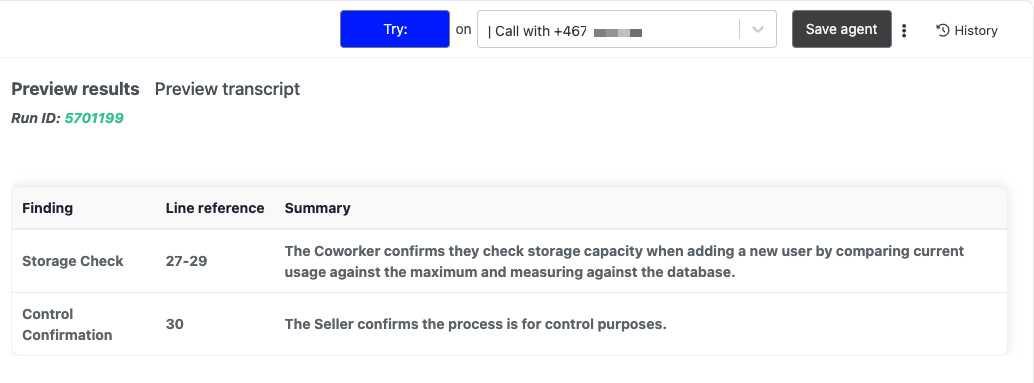
Det er en god idé at teste og forfine din AI-agent, før du begynder at bruge den.
Søg efter en samtale i søgefeltet, eller vælg en fra rullemenuen.
Klik på Prøv og gem.

Resultaterne vises under Forhåndsvis resultater.
Hvis du er tilfreds med resultaterne, skal du klikke på Gem agent.
Hvis der er mere arbejde at gøre, skal du forfine de brugerdefinerede kommandoer under Beskriv, hvad du vil finde.
Meeting Summary
Med Meeting Summary AI-agenten kan du definere dit eget spørgesæt, der kan bruges til at analysere samtaler i stor skala og omdanne svære at analysere data til strukturerede svar og handlingsorienteret indsigt.
Inspiration 💡
- For salgsteams: “Har de bekræftet beslutningstager?”, “Har vi et klart næste skridt?”, “Blev prissætning diskuteret?”.
- For supportteams: “Er der risiko for churn?”, “Er kunden blokeret?”, “Blev en eskalering nødvendig?”.
- For drifts- eller QA-teams: compliance-tjek, overholdelse af script og tilstedeværelse/fravær af påkrævede oplysninger.
Trin for trin
- Klik på AI-agenter i venstre navigationsmenu
- Klik på Tilføj ny AI-agent
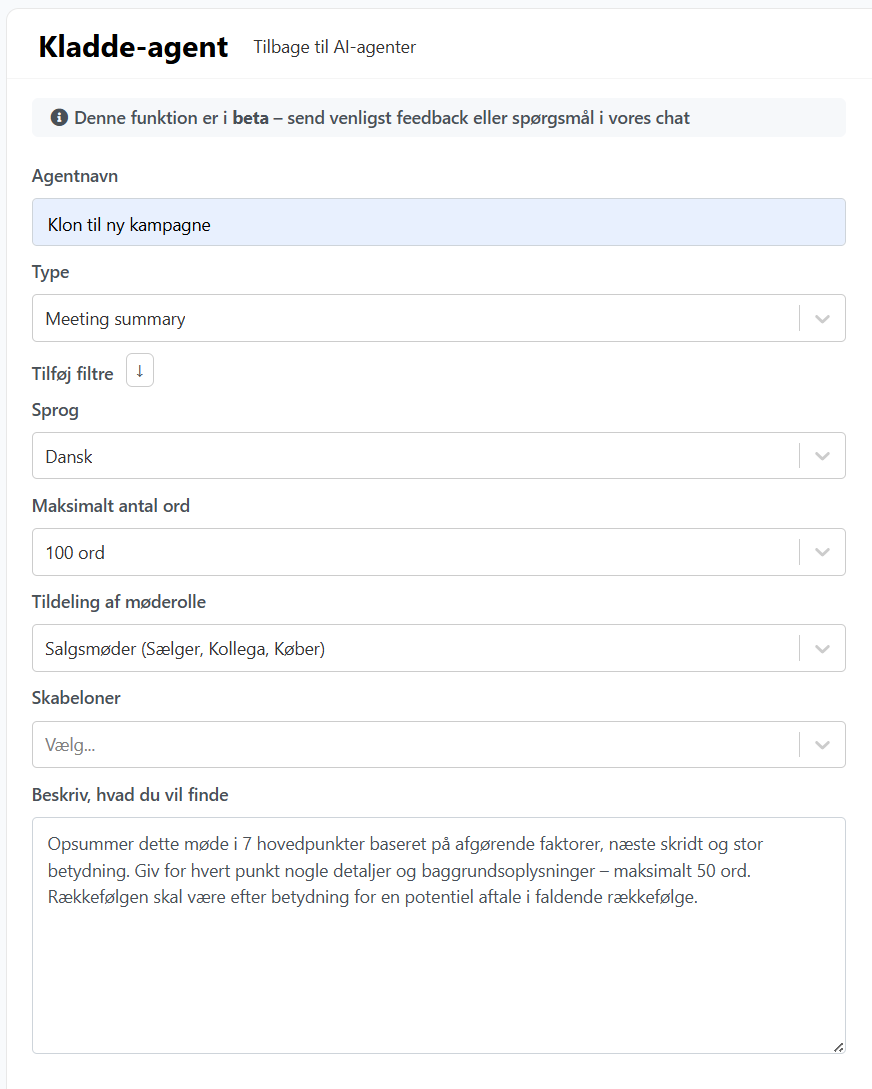
- Indtast et agentnavn, og vælg Meeting Summary fra rullemenuen
- Udvid om nødvendigt knappen Tilføj filtre, så din AI-agent filtrerer efter muligheder som optagelsestype, kampagne, opkaldsresultat, teams, brugere og samtaletype
- Vælg samtalens sprog fra rullemenuen. AI-agenter kan kun analysere opkald på ét sprog, så du skal duplikere eller tilføje en ny AI-agent for andre sprog
- Vælg om nødvendigt et maks. antal ord, der begrænser længden af samtaletransskriptionen
- Under Tildeling af møderolle skal du vælge den samtalekategori, din AI-agent skal analysere
- Under Skabeloner skal du guide din AI-agent i den rigtige retning med det, du ønsker, den skal fokusere på. Vælg mellem:
- Generelt mødereferat
- Generelt mødereferat - detaljeret
- Løsningssalg
- BANT (Budget, Authority, Need, Timeline)
- Challenger Sales
- Supportopkald - Hver skabelon leveres med en forudfyldt beskrivelse af, hvad AI-agenten skal analysere. Forfin fokus ved at tilføje dit mål i den sidste boks, Beskriv, hvad du vil finde.
Test og gem
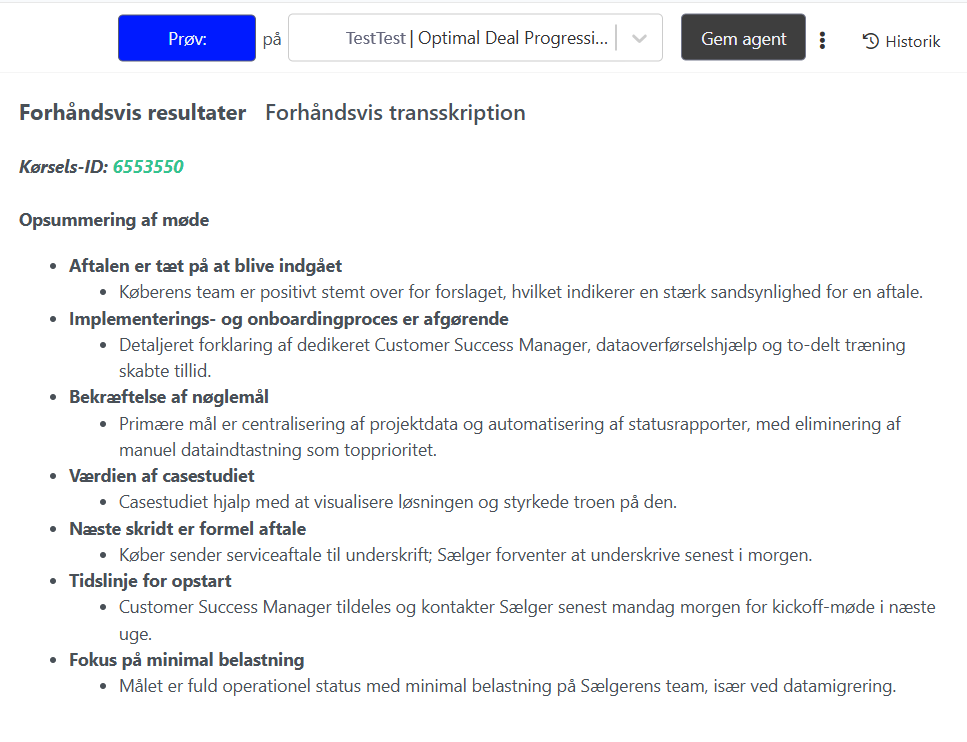
Det er en god idé at teste og forfine din AI-agent, før du begynder at bruge den.
Søg efter en samtale i søgefeltet, eller vælg en fra rullemenuen.
Klik på Prøv og gem.
Resultaterne vises under Forhåndsvis resultater.
Hvis du er tilfreds med resultaterne, skal du klikke på Gem agent.
Hvis der er mere arbejde at gøre, skal du forfine de brugerdefinerede kommandoer under Beskriv, hvad du vil finde.
Playbook
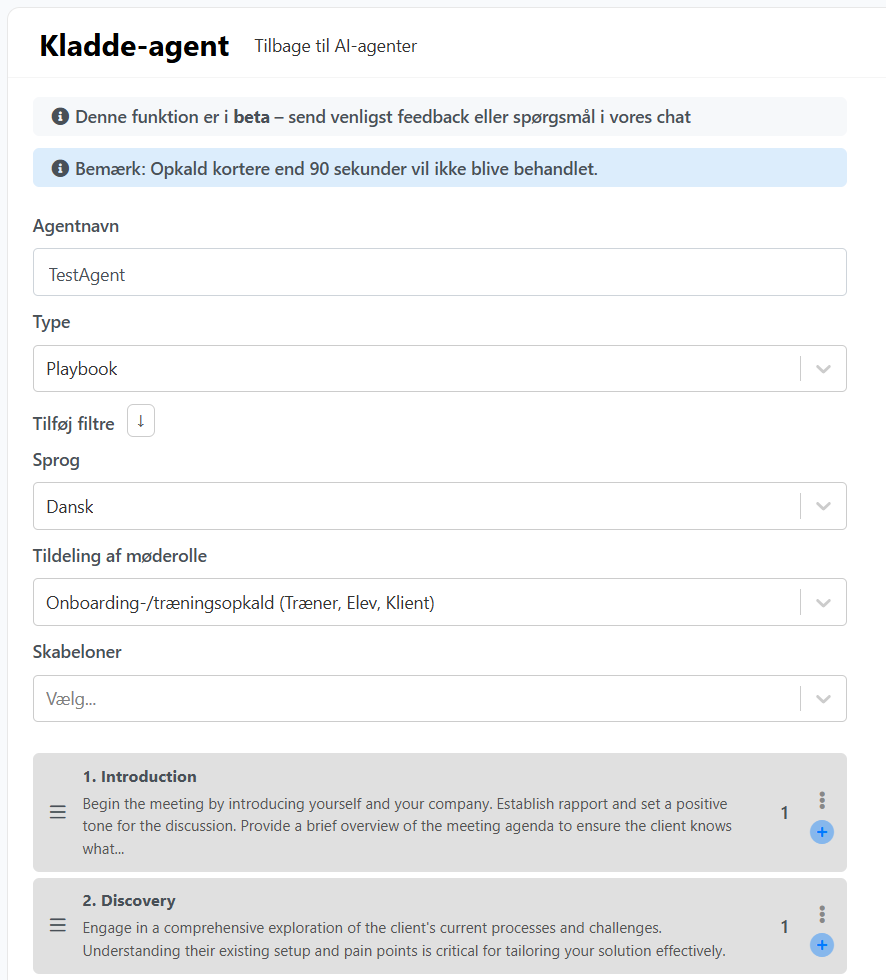
Med Playbook AI-agent kan du definere dit eget spørgesæt, der kan bruges til at hjælpe teams med at følge konsekvente, procesdrevne samtaler, analysere i stor skala og omdanne svær-at-analysere data til strukturerede svar og handlingsorienteret indsigt.
Inspiration 💡
- Til salgsteams: Standardiser opdagelse, indsigelseshåndtering og afsluttende trin
- Til supportteams: Brug fejlfindings- og eskaleringsscripts til at reducere håndteringstid og forbedre løsningskvalitet og kundetilfredshed
- Til kundesuccesteams: skab konsekvente onboarding- og fornyelsessamtaler med obligatoriske kontrolpunkter, der skal følges.
Trin for trin
- Klik på AI-agenter i venstre navigationsmenu
- Klik på Tilføj ny AI-agent
- Indtast et agentnavn, og vælg Playbook fra rullemenuen
- Udvid om nødvendigt knappen Tilføj filtre, så din AI-agent filtrerer efter indstillinger som optagelsestype, kampagne, opkaldsresultat og samtaletype
- Vælg samtalens sprog fra rullemenuen. AI-agenter kan kun analysere opkald på ét sprog, så du skal duplikere eller tilføje en ny AI-agent for andre sprog
- Under Tildeling af møderolle skal du vælge den samtalekategori, din AI-agent skal analysere
- Under Skabeloner kan du tilføje en færdiglavet skabelon
- Salgsorganisation
- Leadkvalificering
- Produktdemo
- Forhandling og lukning - Hver skabelon leveres med et forudfyldt forslag til hvert trin i playbooken. Tilføj en ny blok, rediger, slet eller omarranger blokke for at sikre, at din Playbook AI-agent analyserer dine samtaledata præcis, som du ønsker det.
- For at oprette din egen playbook fra bunden skal du bygge den ved hjælp af de brugerdefinerede promptblokke eller generere den ved hjælp af AI.
- For at sende en daglig oversigt over resultaterne til din e-mailadresse skal du aktivere e-mailindstillingen.
Magiske variabler
Med Magic Variables AI-agenten kan du definere dit eget spørgesæt, der kan bruges til at analysere samtaler i stor skala og omdanne svære at analysere data til strukturerede svar og handlingsrettede indsigter.
Inspiration 💡
- Til salgsteams: “Har de bekræftet beslutningstager?”, “Har vi et klart næste skridt?”, “Blev priser diskuteret?”.
- Til supportteams: “Er dette en opsigelsesrisiko?”, “Er kunden blokeret?”, “Blev en eskalering nødvendig?”.
- Til drifts- eller QA-teams: overholdelseskontrol, overholdelse af scripts og tilstedeværelse/fravær af påkrævede oplysninger.
Trin for trin
- Klik på AI-agenter i venstre navigationsmenu
- Klik på Tilføj ny AI-agent
- Indtast et agentnavn, og vælg Magiske variabler fra rullemenuen
- Udvid om nødvendigt knappen Tilføj filtre, så din AI-agent filtrerer på indstillinger som optagelsestype, kampagne, opkaldsresultat. teams, brugere og samtaletype
- Vælg samtalens sprog fra rullemenuen. AI-agenter kan kun analysere opkald på ét sprog, så du skal duplikere eller tilføje en ny AI-agent for andre sprog
- Under Tildeling af møderoller skal du vælge den samtalekategori, din AI-agent skal analysere
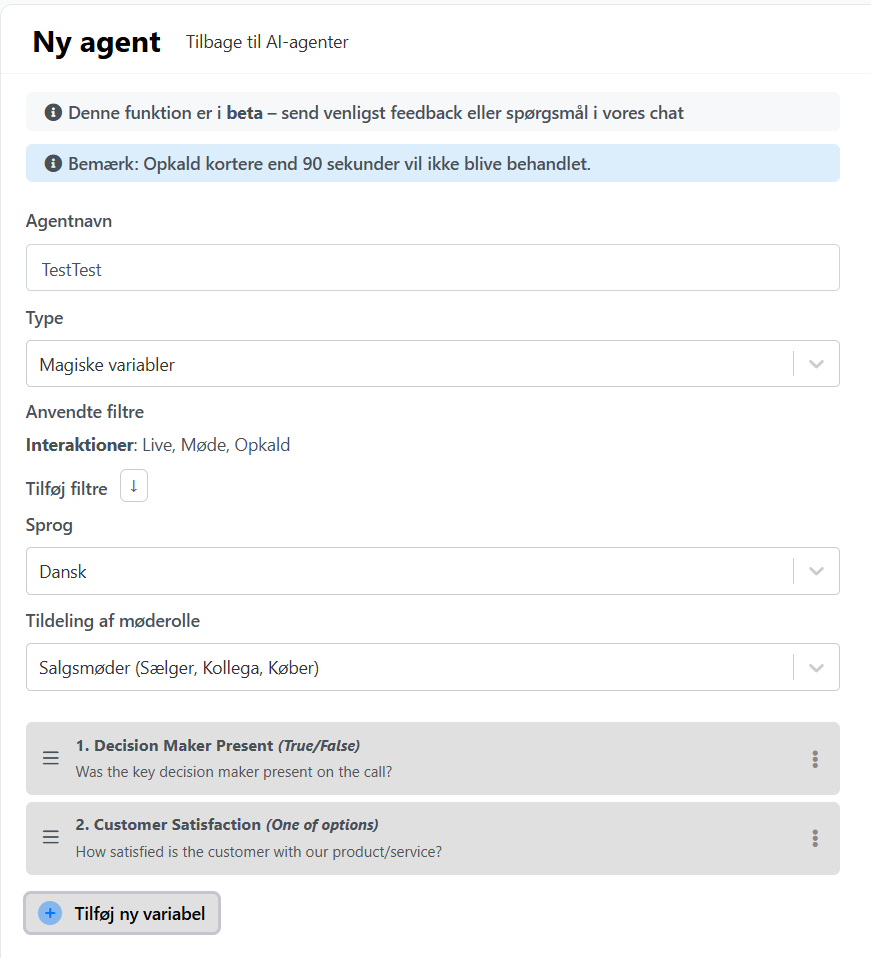
- Klik på Tilføj ny variabel for at begynde at opbygge din AI-agent.
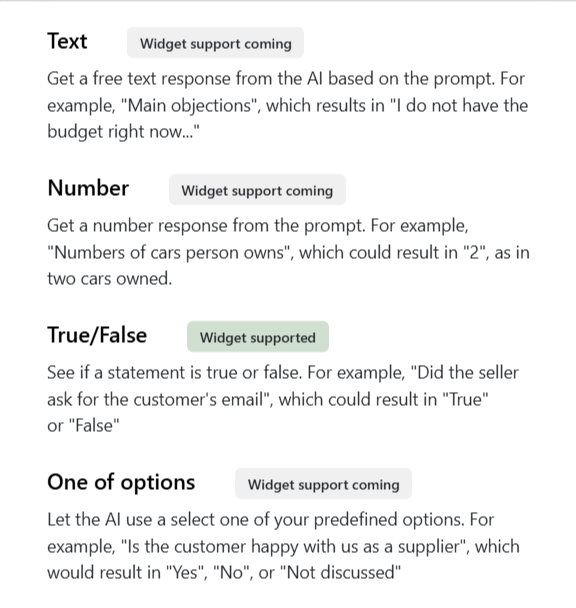
Tekst vil returnere et tekstsvar og er fantastisk til åbne spørgsmål
Tal returnerer en numerisk værdi
Sandt/Falsk vil give et binært sandt eller falsk svar på et spørgsmål
En af mulighederne lader dig angive en liste over svar, der vil besvare spørgsmålet
Når variablerne er oprettet og gemt, vil AI-agenten se sådan ud:
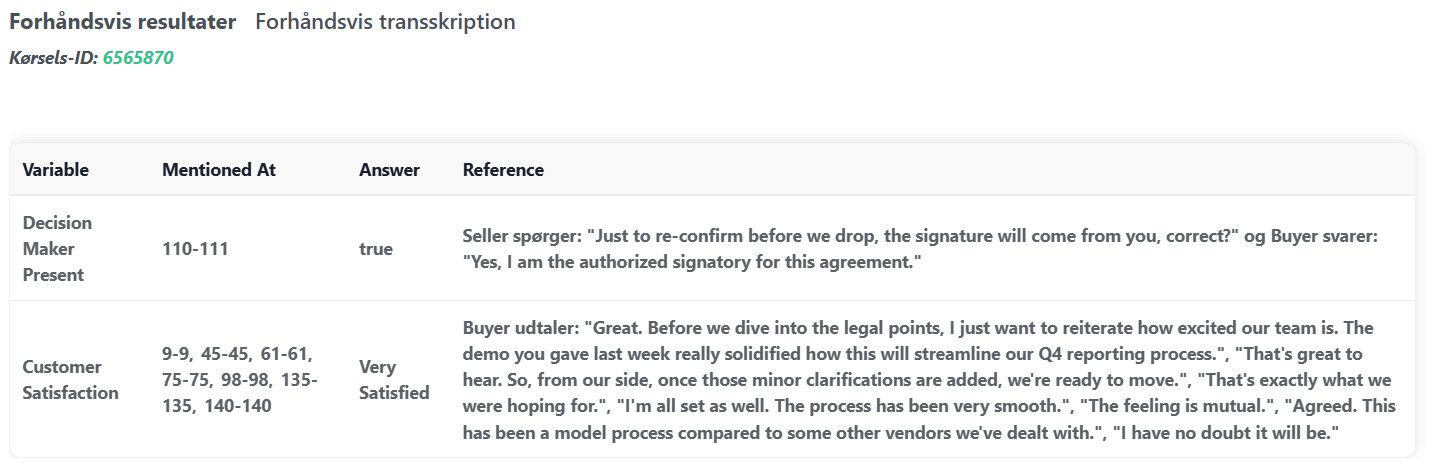
Resultatet kunne se således ud:
Brug af AI-agenter
Når du har oprettet dine AI-agenter, skal du tilføje dem til et dashboard i Insights-menuen for at begynde at analysere dine samtaledata i stor skala.
Lær hvordan du gør det her