Indgående: Indgående konfiguration
Hvis du er administrator, kan du konfigurere dine indstillinger for den indgående kø og administrere dine numre under Indgående konfiguration.
Nye indgående telefonnumre kan bestilles via siden Opkalds-ID’er.
Navigation
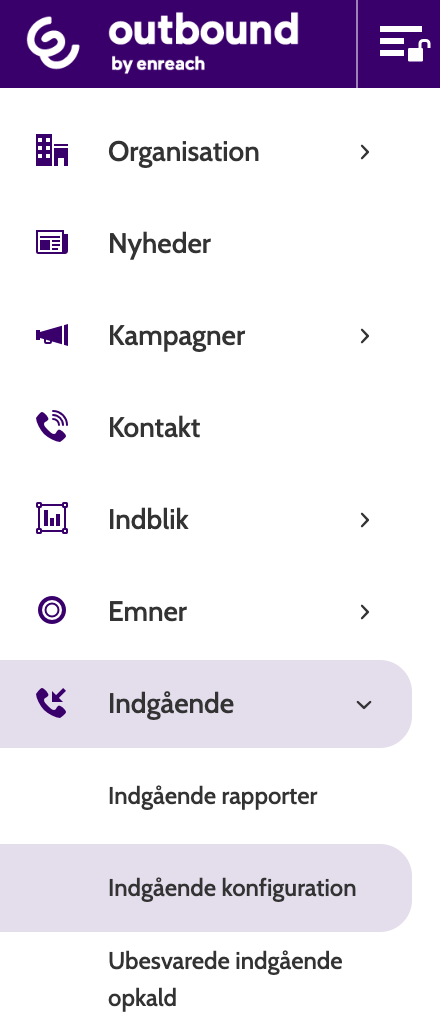
Indgående konfiguration findes under menuen Indgående.
I navigationen kan du se en liste over alle indgående telefonnumre i din organisation.
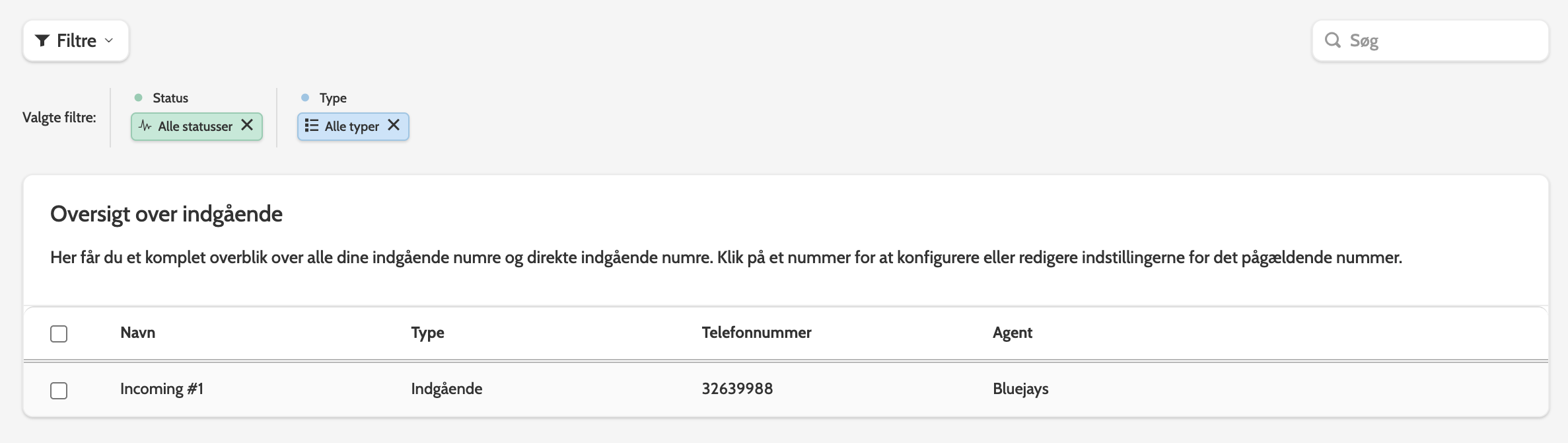
Dobbeltklik på et telefonnummer for at komme til redigeringsguiden.
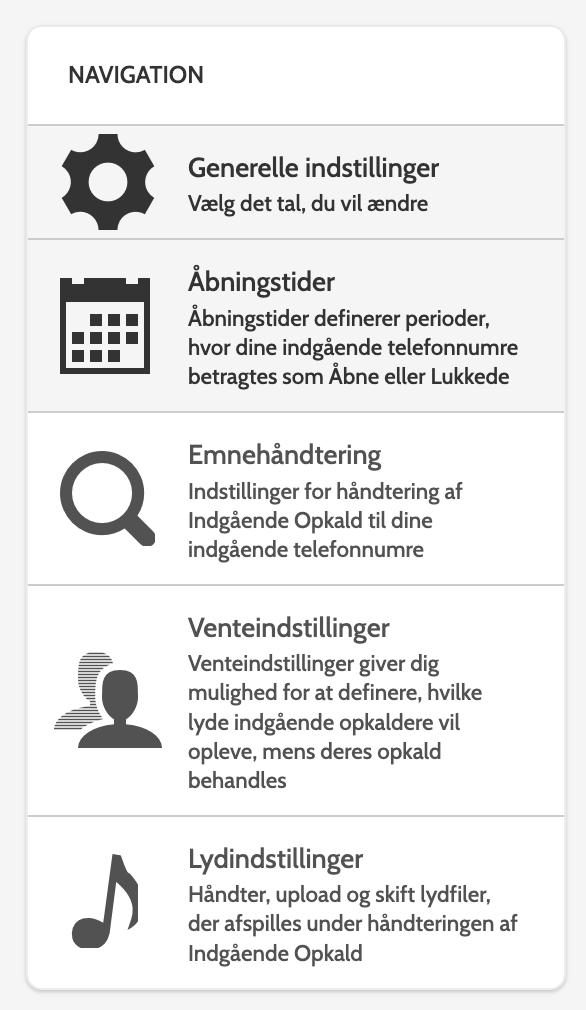
Klik på en overskrift i navigationen for at hoppe til det pågældende afsnit i guiden, eller rul igennem for at konfigurere alle indstillingerne.
Opsætning af en opkaldskø
Typer af numre
Der er to typer numre, du kan bruge, når du arbejder med indgående opkald: Indgående og Direkte indgående.
Et standard indgående nummer giver dit team mulighed for at modtage opkald til dette nummer.
Direkte indgående numre er en type nummer, som du kan knytte direkte til et bestemt team eller en bestemt agent. Disse numre bestilles direkte hos Outbound support og er ideelle til at sikre, at dine indgående opkald kun går til de rigtige personer.
Konfiguration af et direkte indgående nummer sker på nøjagtig samme måde som for et indgående nummer, men med det ekstra trin Bind til team eller agent.
Bemærk, at når et direkte indgående nummer er bundet til et team, kan alle medlemmer af dette team se mistede opkald til dette nummer under Mistede indgående opkald.
Generelle indstillinger
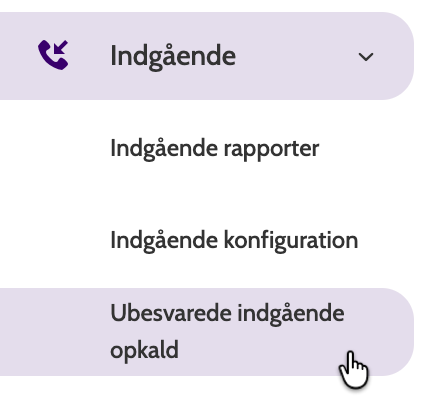
Under Generelle indstillinger konfigurerer du følgende indstillinger (obligatoriske felter er markeret med en rød stjerne):
- Navn: navnet på det indgående telefonnummer
- Vælg telefonnummer: Hvis du opretter et nyt indgående telefonnummer, skal du vælge det fra listen. Hvis du har brug for flere numre, bedes du kontakte support
- Projekt: vælg, hvilket projekt det indgående telefonnummer skal bruges til
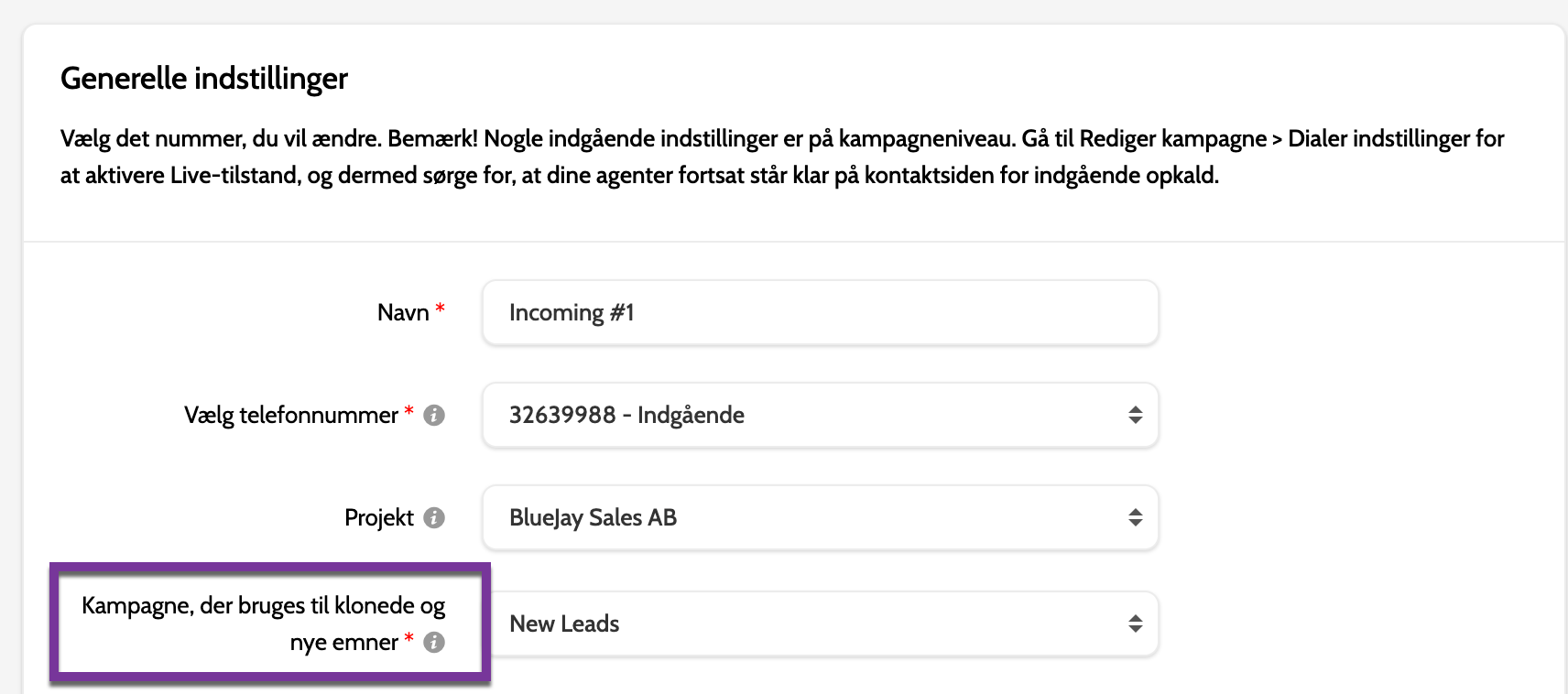
- Kampagne til klonede og nye leads: hvis du vælger at klone eller oprette et nyt lead under leadhåndtering, skal du vælge den kampagne, det skal klones eller oprettes i
- Søgeomfang for kampagner: vælg, hvilke kampagner der skal bruges til at søge efter et lead, der matcher et indgående telefonnummer. Disse bruges i indstillingerne for leadhåndtering nedenfor.
Åbningstider
Under Åbningstider konfigurerer du, hvornår det indgående telefonnummer er åbent og lukket, og hvornår opkald skal viderestilles.
Åbningstiderne følger den lokale tidszone, der er indstillet i din browser (CET, GMT osv.).
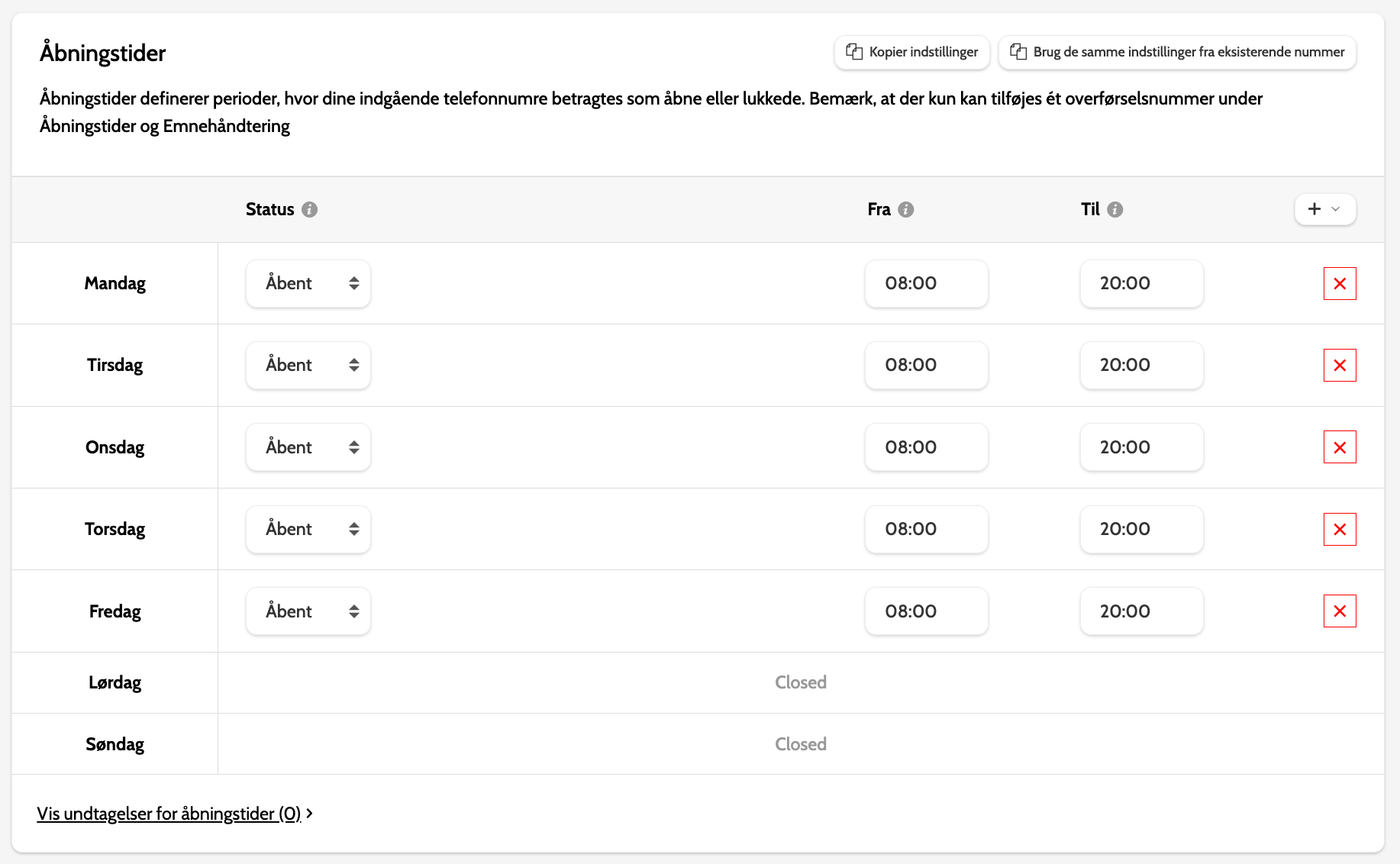
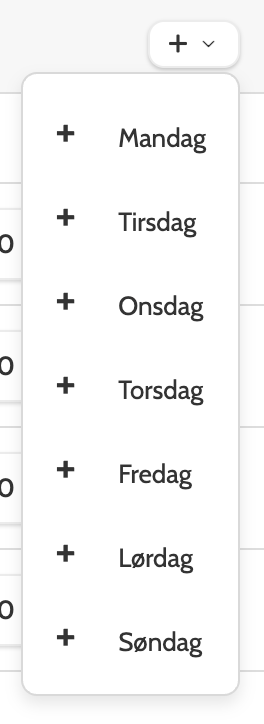
For at tilføje flere regler for åbningstider skal du klikke på + til højre i guiden for at vælge en ugedag.
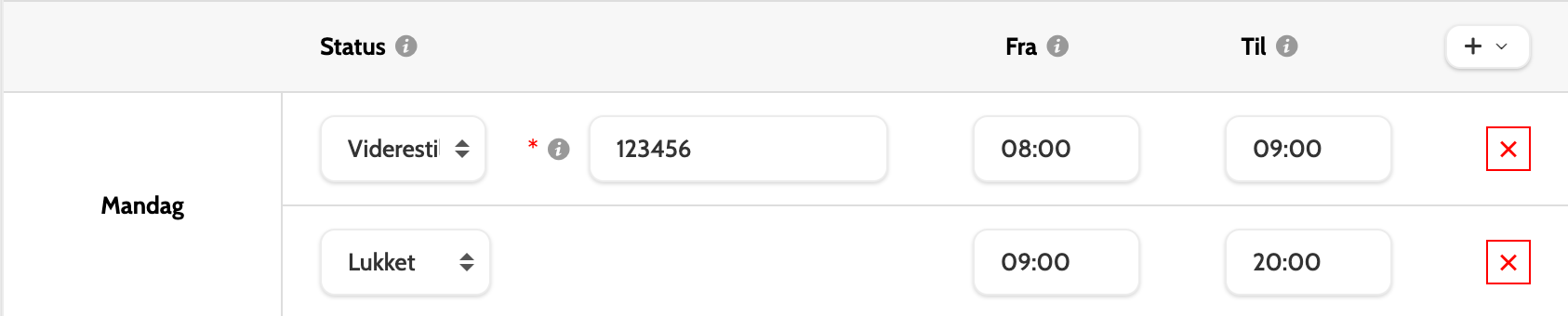
I kolonnen Status skal du åbne rullemenuen for at indstille status for åbningstiderne til enten Åben, Lukket eller Viderestil.
Hvis du vælger at viderestille opkald, kan viderestillingsnummeret konfigureres under Leadhåndtering nedenfor.
Indtast de korrekte klokkeslæt i kolonnerne Fra og Til.
Hvis du har brug for at konfigurere undtagelser til åbnings- og lukketiderne, f.eks. reducerede åbningstider på helligdage, skal du klikke på Vis undtagelser for åbningstider og derefter klikke på det grønne plus

Indtast indstillingerne som beskrevet ovenfor.

Emnehåndtering
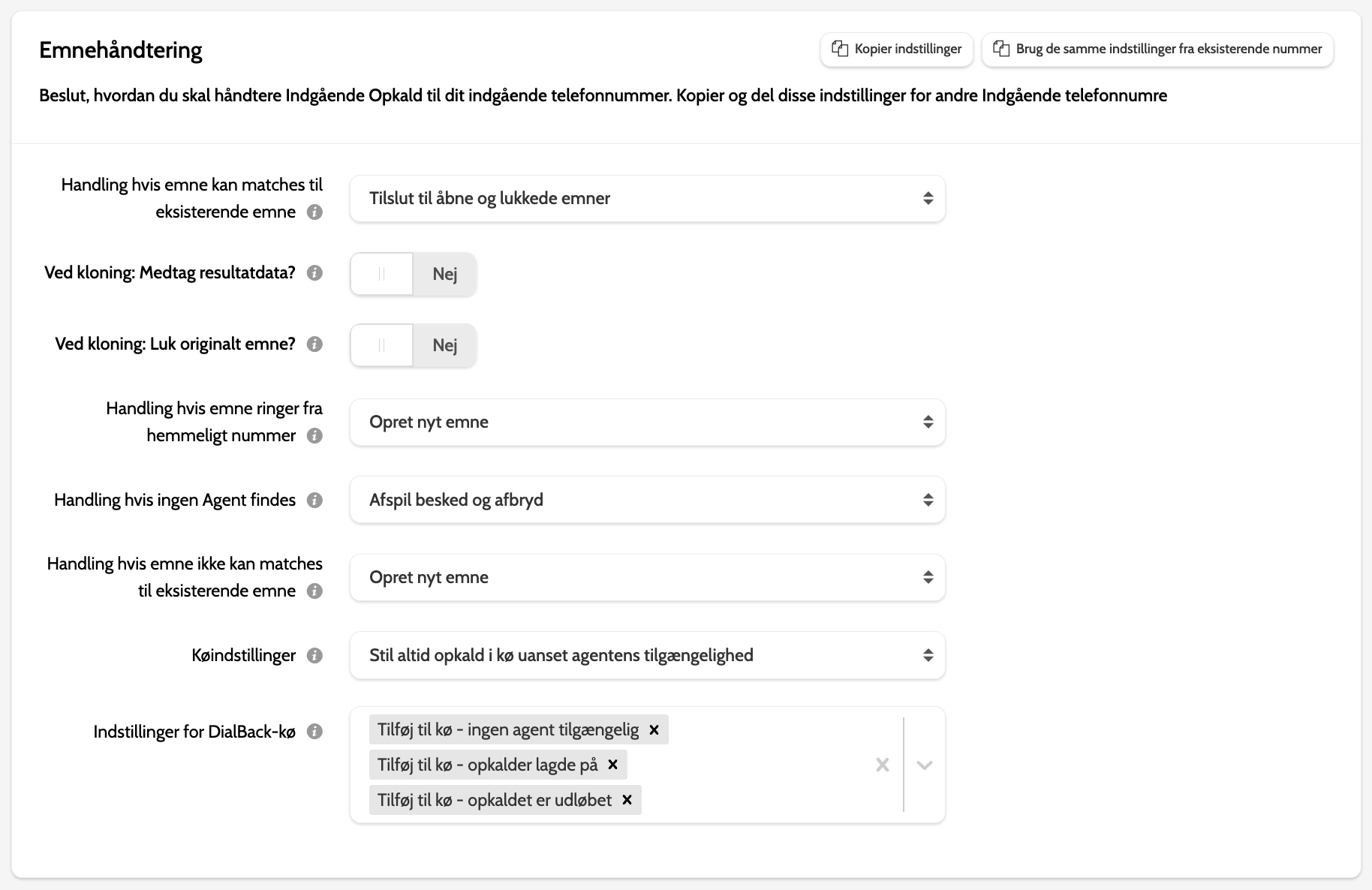
Under Emnehåndtering konfigurerer du, hvordan indgående opkald skal håndteres:
- Handling ved fundet lead: hvis det indgående opkald matches med et eksisterende lead, skal du vælge mellem følgende forbindelsesmuligheder: Forbind kun åbne leads, Forbind åbne og lukkede leads, Forbind åbne og klon lukkede leads, samt Klon og forbind altid
- Ved kloning: Resultatdata?: hvis du har valgt at klone et lead, skal du vælge, om du også vil lukke resultatdataene
- Ved kloning: Luk oprindeligt lead?: hvis du har valgt at klone et lead, skal du vælge, om du vil bevare det oprindelige lead, eller lukke det for at reducere dubletter
- Handling ved intet A-nummer: hvis du modtager et opkald med et skjult nummer, skal du vælge mellem følgende forbindelsesmuligheder: Besked og afbryd, Direkte viderestilling og Forbind som nyt
- Handling ved ingen agent: hvis der ikke er nogen ledige agenter klar til at modtage opkaldet, skal du vælge mellem Besked og afbryd eller Direkte viderestilling. Hvis du vælger Besked og afbryd, hører den opkaldende part den generelle fejlbesked, der er valgt under Lydindstillinger
- Handling ved intet fundet lead: hvis det indgående telefonnummer ikke matches med noget registreret lead, skal du vælge mellem Besked og afbryd, Direkte viderestilling og Forbind som nyt
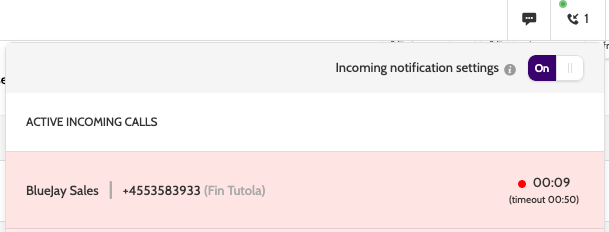
- Køpolitik: bestem, hvordan indgående opkald til dette nummer sættes i kø. Hvis et indgående opkald modtages, mens en agent ikke er på kontaktsiden med en aktiv agentlinje, vises opkaldet i de indgående notifikationer i topbjælken:
- Indstillinger for tilbagekaldskø: for ubesvarede indgående opkald skal du bestemme, hvilke der skal placeres i tilbagekaldskøen, så de prioriteres og ringes op igen, så snart en agent er tilgængelig.
Klik på Kopiér indstillinger for at kopiere indstillingerne for leadhåndtering fra andre indgående telefonnumre.
Klik på Del indstillinger for at dele indstillingerne for leadhåndtering med andre indgående telefonnumre.
Bemærk! Hvis du vælger at viderestille et opkald efter timeout, skal du deaktivere tilbagekald for timeout-opkald. Kontakt support for at sikre, at denne indstilling er deaktiveret.

Hvordan matches et lead med et indgående opkald?
Når du modtager et indgående opkald, kontrollerer Outbound, om der findes leads med dette telefonnummer i systemet.
Hvis der findes flere leads med samme telefonnummer, f.eks. klonede leads i flere forskellige kampagner, vælger Outbound det lead, der senest er blevet ringet til: den kampagne, dette lead hører til, vises på kontaktsiden.
Hvis det indgående nummer ikke matches med et lead i systemet, afhænger det, der sker, af den indstilling, du har valgt under Handling ved intet fundet lead.
- Forbind som nyt forbinder leadet med agenten. Agenten kan derefter gemme oplysningerne som et nyt lead
- Direkte viderestilling viderestiller opkaldet til det nummer, der er angivet i feltet til dette (der er et felt til at angive, hvilket nummer)
- Besked og afbryd afspiller beskeden “Generel fejl” og afbryder opkaldet.
Venteindstillinger
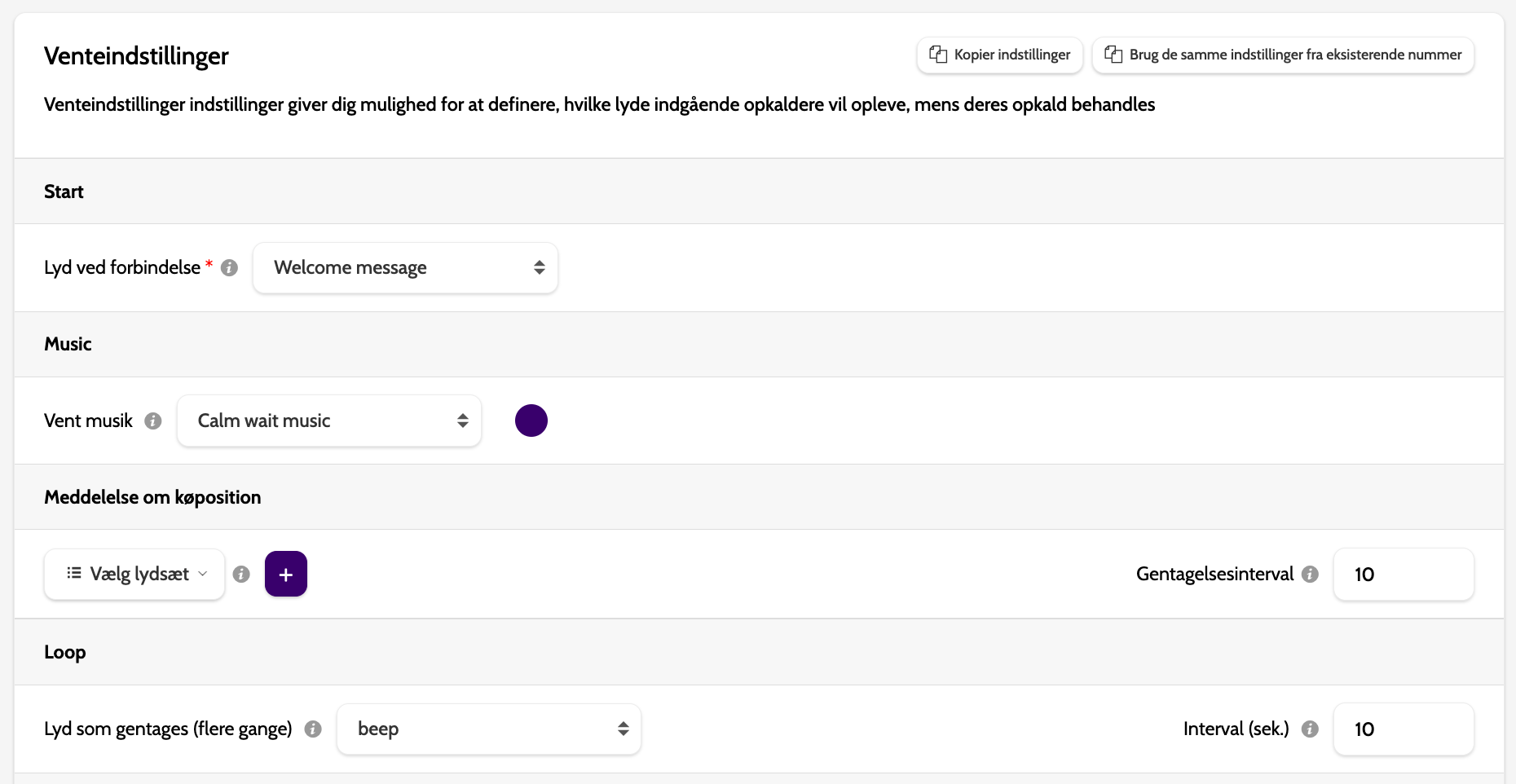
Under Venteindstillinger konfigurerer du de lyde, leads hører, mens de venter på at blive forbundet med en agent i køen (obligatoriske felter er markeret med en rød stjerne):
- Forbindelseslyd: den lyd, leadet hører, når det forbindes med en agent
- Ventemusik: ventemusikken afspilles i det antal sekunder, der er angivet under Interval for loop-lyd, efterfulgt af loop-lyden (hvis valgt), og fortsætter derefter, indtil opkaldet besvares eller får timeout
- Meddelelse om plads i køen: vælg beskeder, der informerer leadet om, hvor de er placeret i opkaldskøen. Vælg mellem foruddefinerede beskeder på 7 forskellige sprog, eller upload dine egne
- Loop-lyd: den lyd, leadet hører i loop, mens det venter i køen. Denne lyd bør være kort, højst 3 sekunder
- Timeout-lyd: hvis opkaldet ikke bliver forbundet og når den maksimale ventetid, skal du vælge, hvad leadet skal høre
- Handling efter timeout: vælg, hvilken handling der skal udføres, når et opkald når timeout. Vælg mellem Besked og afbryd og Direkte viderestilling.
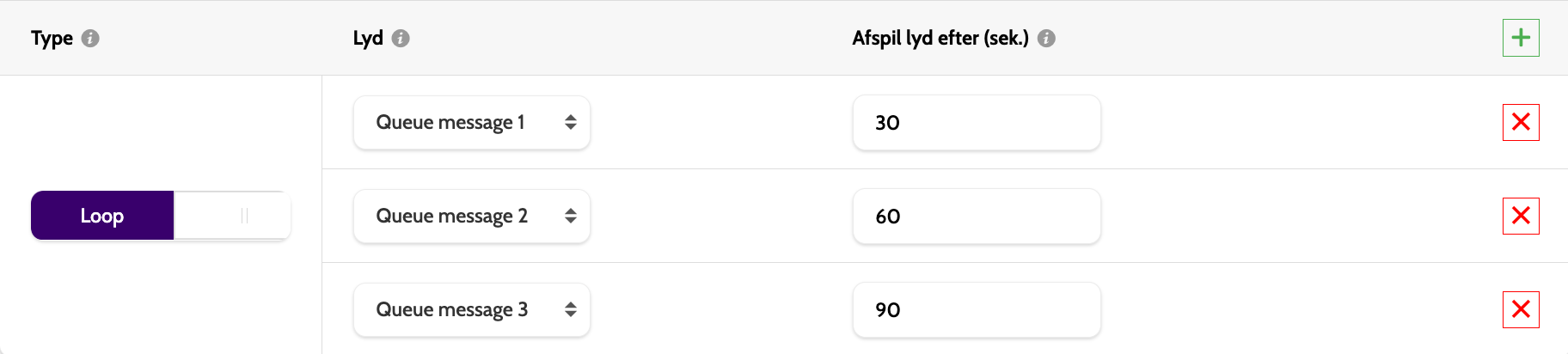
Hvis du har brug for at konfigurere undtagelser til Venteindstillinger, mens opkaldet er i køen, skal du klikke på Vis undtagelser for venteindstillinger og derefter klikke på det grønne +.
På billedet nedenfor, efter at leadet har ventet i den maksimale ventetid, der er konfigureret under Afslut, afspilles den første besked efter 20 sekunder, den anden besked efter 40 sekunder og den tredje besked efter 60 sekunder.
Opsætning af meddelelser om plads i køen
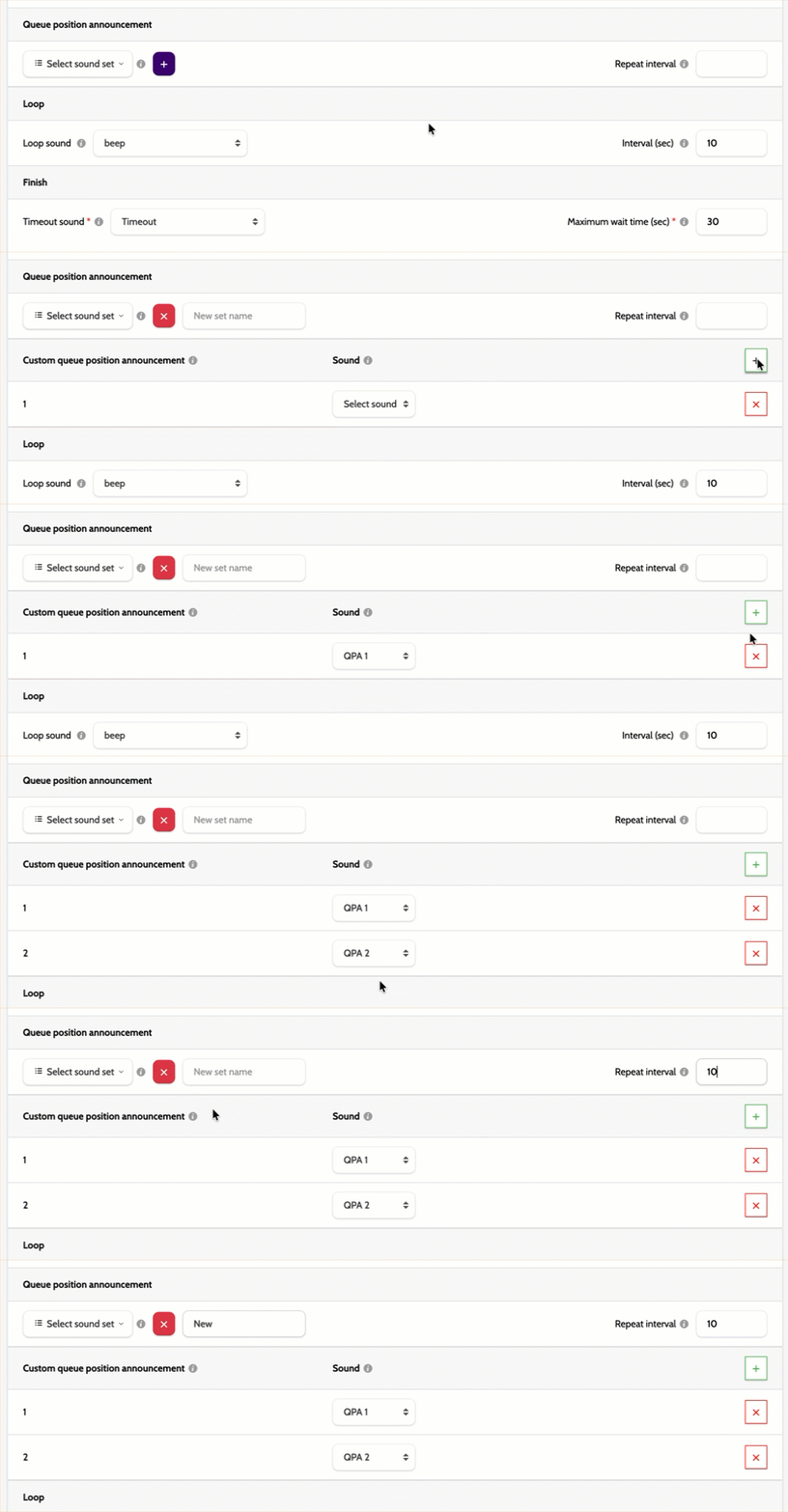
Beslut først, om du vil bruge et standard, foruddefineret lydsæt, eller uploade dine egne tilpassede meddelelser for en mere personlig brugeroplevelse.
- Hvis du vælger et foruddefineret lydsæt, skal du vælge det korrekte sprog i rullemenuen
- Indtast antallet af sekunder, der skal gå mellem meddelelser, i feltet Gentagelsesinterval
- Hvis du bruger dine egne indspillede meddelelser, skal du først sikre, at de er uploadet under Lydadministration som Lydtype > Lydfiler for placering i kø
- Klik på det lilla plusikon og derefter på det grønne plusikon
- Åbn rullemenuen, og vælg meddelelsesfilen fra listen
- Gentag processen, indtil du har uploadet alle dine meddelelsesfiler
- Indtast antallet af sekunder, der skal gå mellem meddelelser, i feltet Gentagelsesinterval
- Indtast et navn til dit tilpassede sæt, og husk at klikke på Gem!
Bemærk, at det maksimale antal filer er 11: for større køer anbefaler vi, at meddelelsesfil 11 er en generel besked til kunder, der er nummer 11 eller derover i køen (f.eks. “tak for din tålmodighed, vi er hos dig om lidt”, “vi oplever i øjeblikket mange opkald, prøv venligst igen senere”, “find svar på vores hjemmeside” osv.)
Lydindstillinger
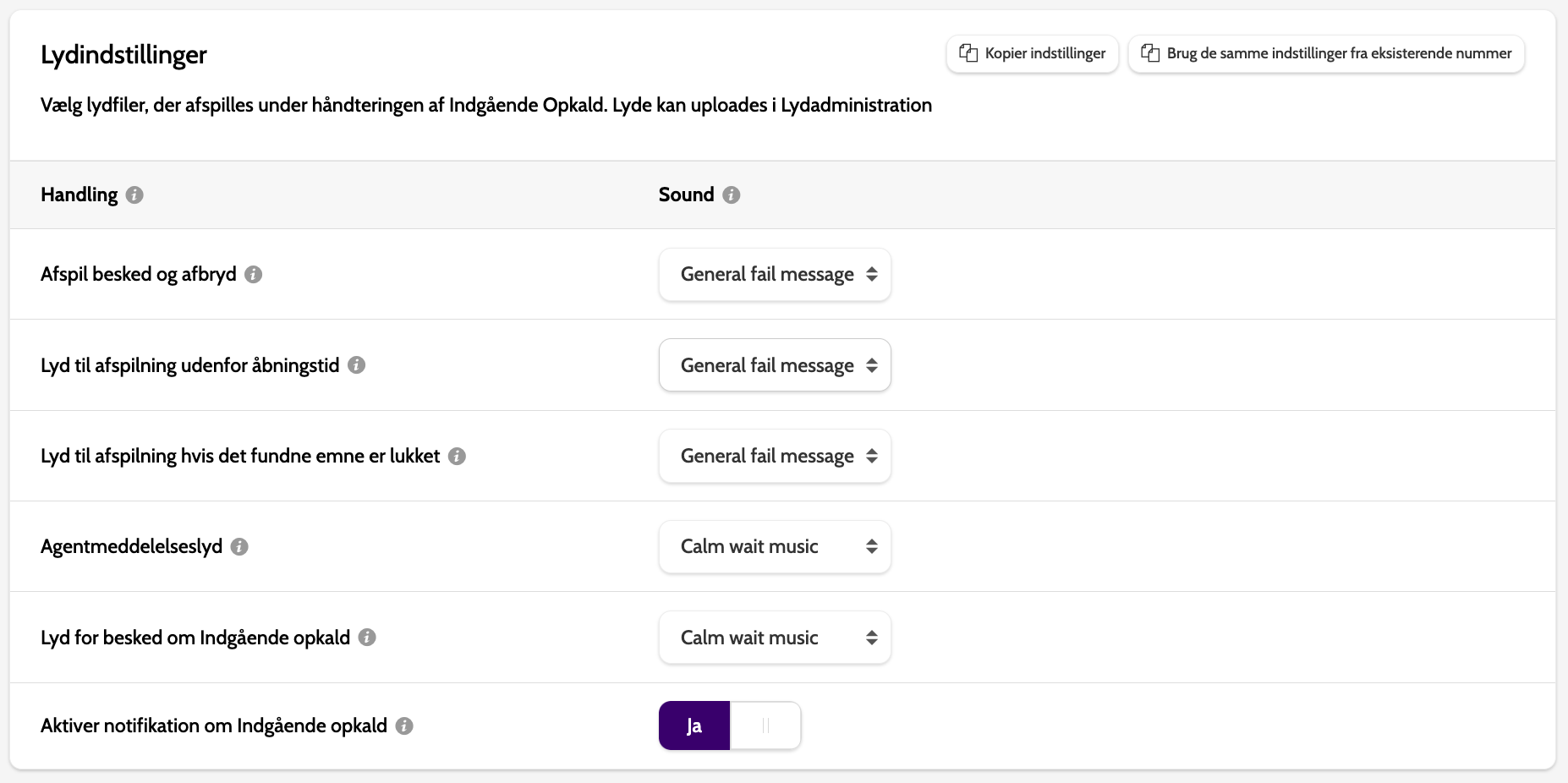
Under Lydindstillinger konfigurerer du, hvilke lyde der afspilles i forskellige situationer:
• Generel fejlbesked afspilles, når muligheden Besked og afbryd vælges
• Vi har lukket: hvis leadet ringer uden for åbningstiden, hører de denne lyd
• Lead er lukket: hvis det indgående opkald kommer fra et lead, der allerede er lukket af en agent, afspilles denne lyd, når indstillingen Handling ved fundet lead er sat til Forbind kun åbne leads
• Agentnotifikationslyd: dette er browsernotifikationslyden, der afspilles, når det næste lead, en agent forbindes til, er et indgående opkald. Denne indstilling konfigureres under Administration > Indstillinger, når Forbindelsestilstand for indgående er sat til Med det samme
• Notifikationslyd for indgående opkald: denne lyd afspilles for en agent på kontaktsiden, når et indgående opkald placeres i køen
• Aktivér notifikation for indgående opkald: vælg, om notifikationslyden for indgående opkald skal aktiveres.
Når du er færdig med at konfigurere indstillingerne, skal du klikke på Gem ændringer.