Kampagner: Emnepuljer
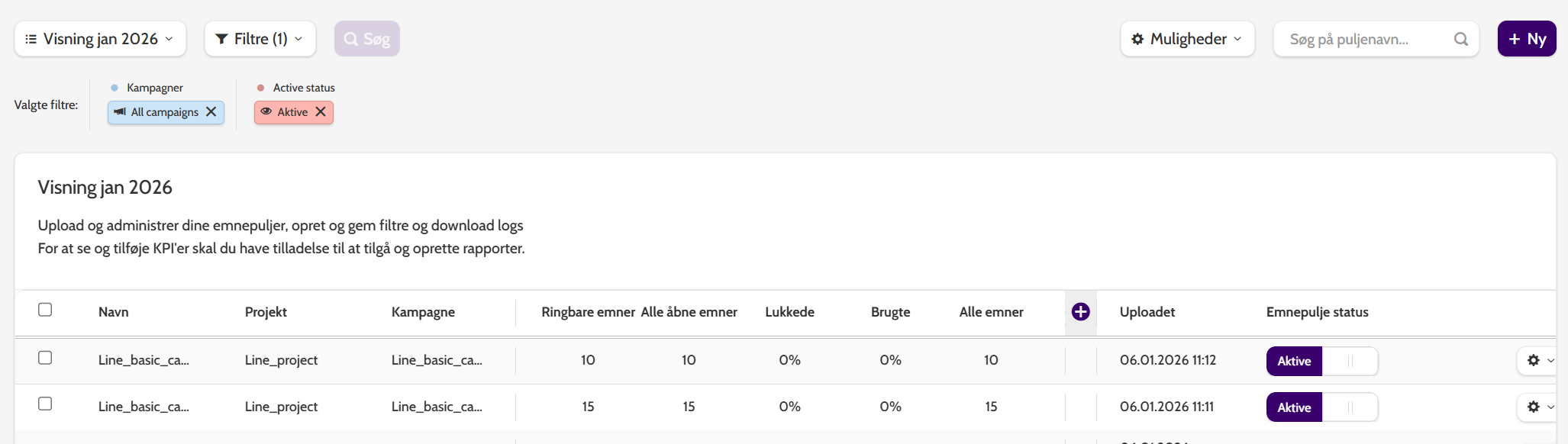
Emnepuljer er den fane, hvor administratorer effektivt kan administrere og uploade store mængder emner til kampagner. Den giver også mulighed for at overvåge emne-performance inden for hver enkelt udpeget pulje.
Hvad er en emnepulje?
I Outbound skal du, når du har oprettet en kampagne og en kampagneskabelon, uploade emner til en emnepulje.
Emnepuljer er grupper af emner, der er blevet uploadet, enten via en manuel upload af en CSV-fil, en API-anmodning eller manuelt indtastet af et emne. Disse grupper af emner placeres alle i unikke emnepuljer, der kan knyttes til en kampagne.
Administration af emnepuljer
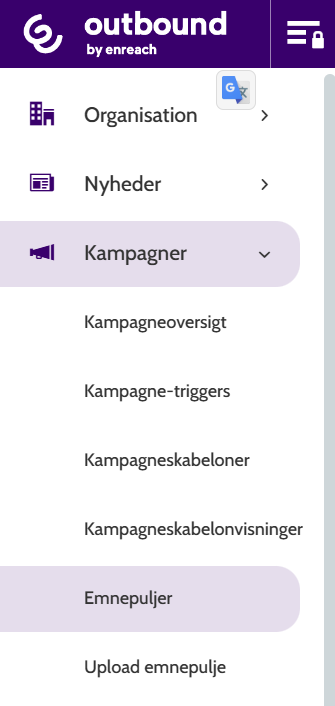
Emnepuljer findes under menuen Kampagner.
På navigationssiden kan du se alle emnepuljer, der er uploadet af din organisation, og kontrollere status.
Øverst i emnepulje-visningen kan du se grundlæggende oplysninger om hver emnepulje.
- Navn på emnepulje
- Det projekt, det tilhører
- Den kampagne, den tilhører
- Antallet emner, der er klar til at ringe op
- Antallet af åbne emner i alt
- Procentdelen af lukkede emner
- Procentdelen af anvendte emner
- Det samlede antal emner
- Datoen, hvor det blev uploadet
- Emnepulje-status – Aktiv, Inaktiv
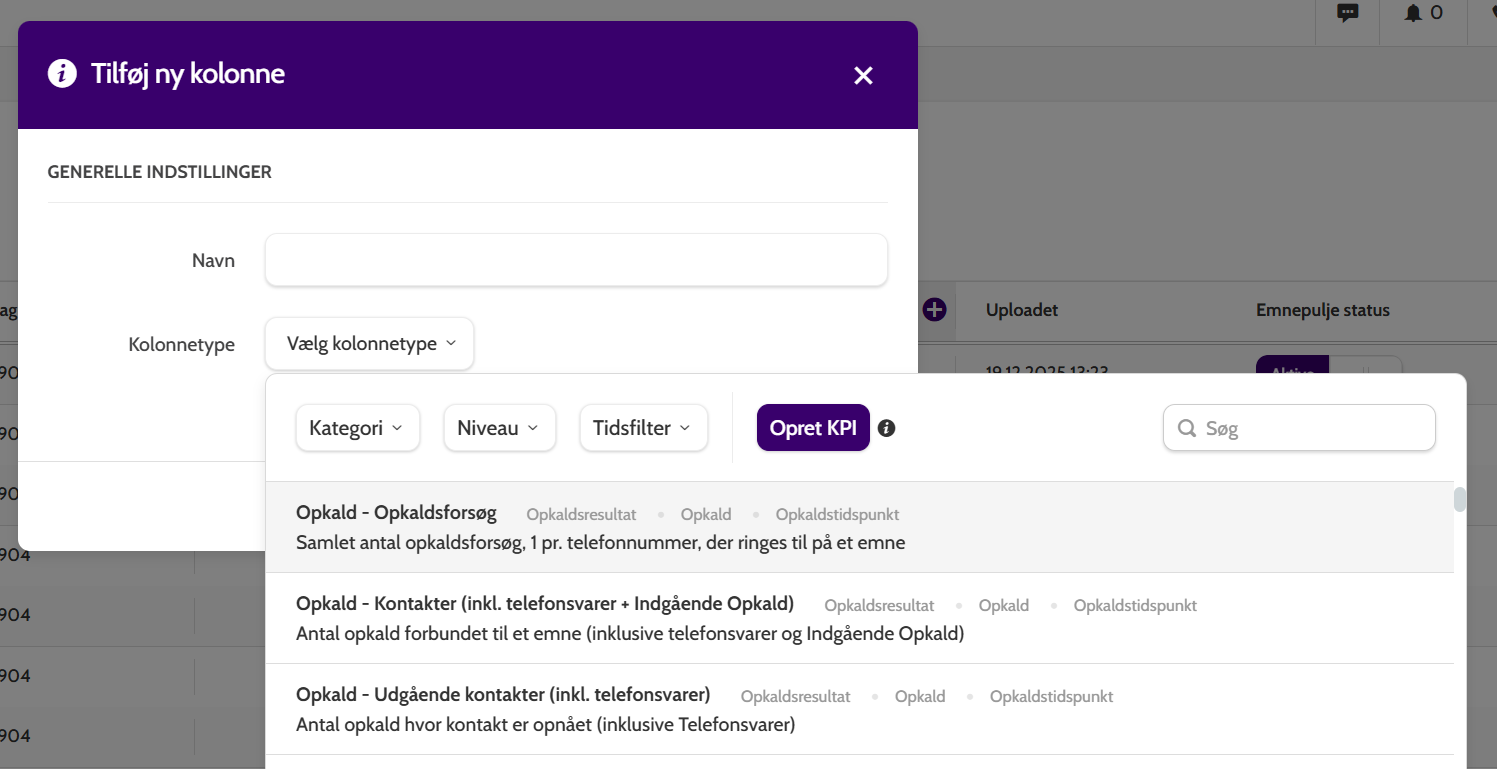
Klik på plusikonet for at tilføje en KPI til dit emnepuljefilter og få mere detaljerede præstationsstatistikker på et øjeblik.
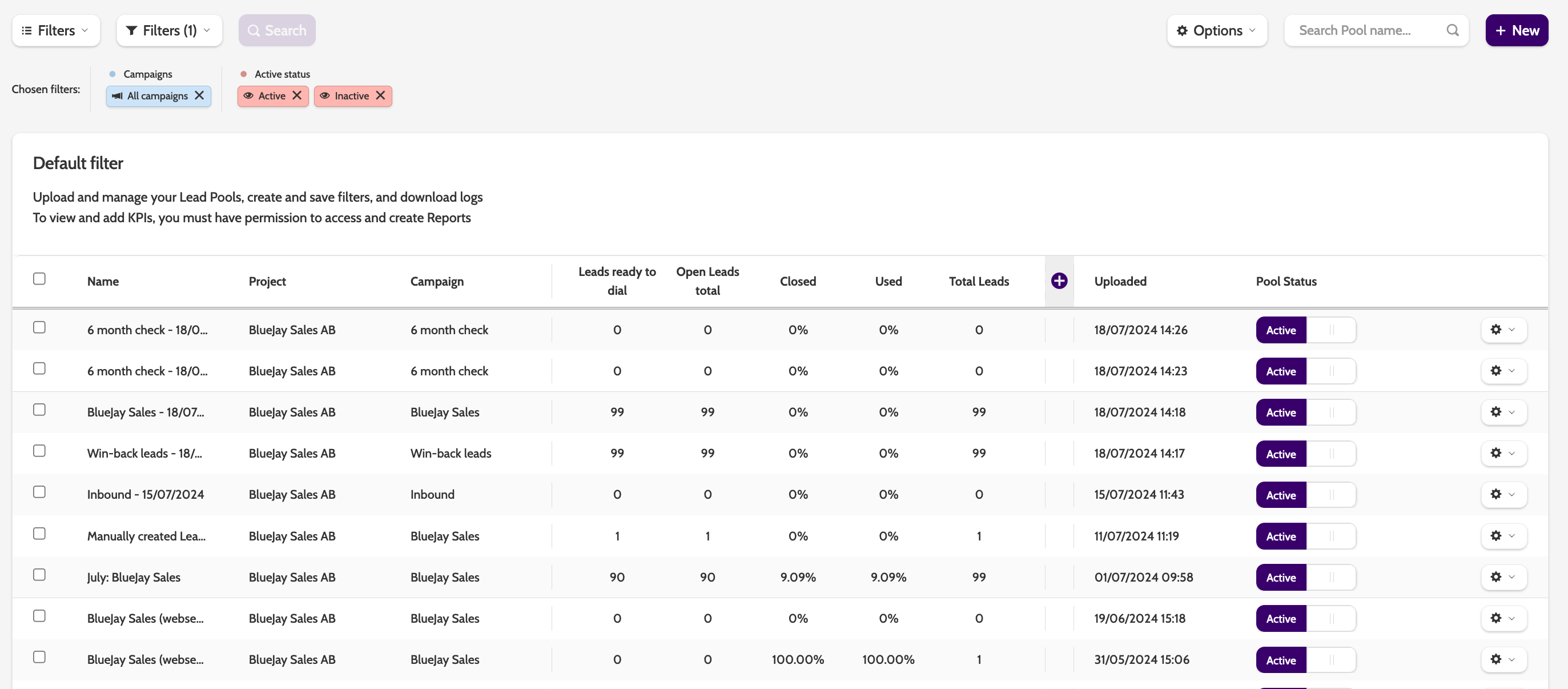
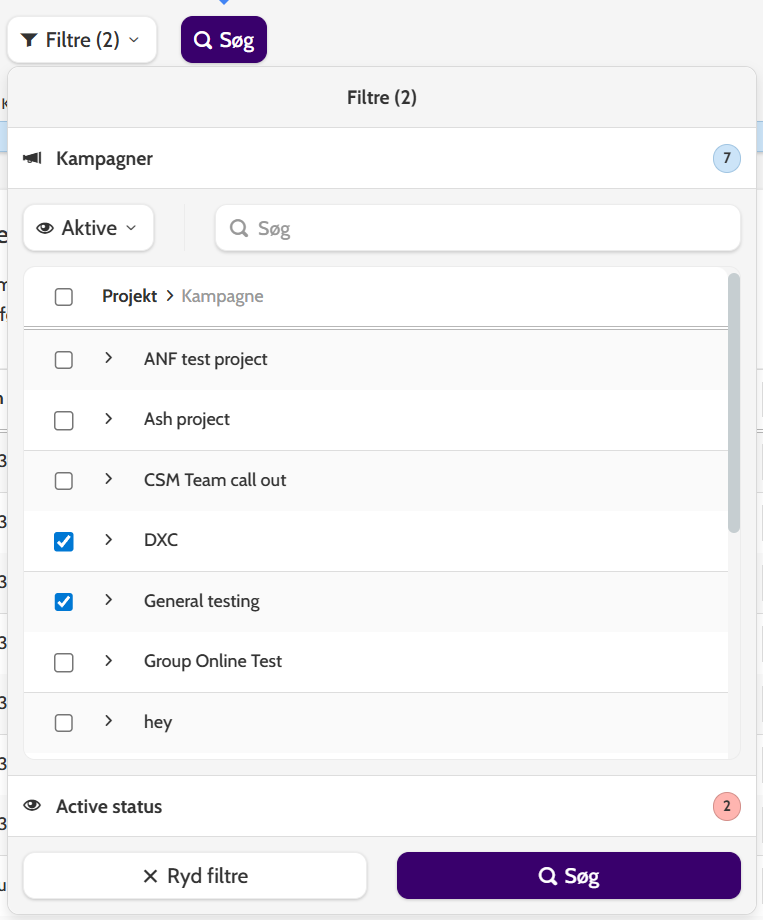
For at filtrere visningen af emnepuljen skal du udvide filtermenuen, vælge de projekter eller kampagner, du vil se, samt den aktive eller inaktive status.
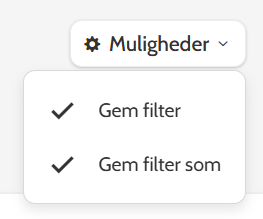
Når du har oprettet filteret, skal du klikke på Muligheder til højre og gemme.
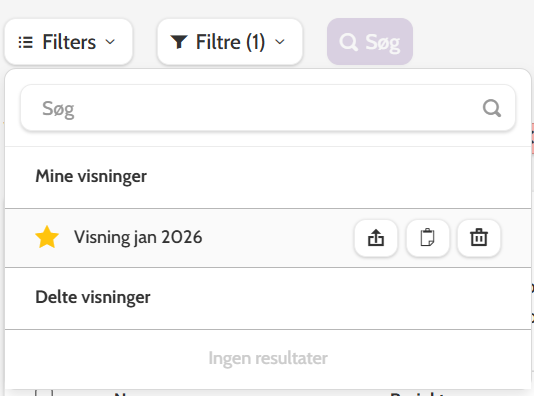
Filteret gemmes under Mine visninger og kan kopieres, deles med andre brugere i din organisation eller markeres med en stjerne, så det åbnes som standard.
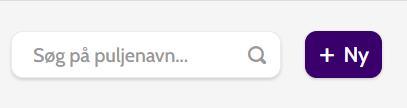
Brug søgefeltet til at finde specifikke emnepuljer, eller klik på + Ny for at oprette en ny.
Der er flere handlinger, der kan udføres med emnepuljer. Du skal blot markere afkrydsningsfeltet ud for de emnepuljer, du ønsker at arbejde med, og vælge en af følgende muligheder øverst på siden:
- Deaktiver: Dette vil sætte emnepuljens status til Inaktiv. Emner med VIP og private genopkald vil stadig blive ringet op på det indstillede opkaldstidspunkt, selvom de befinder sig i en inaktiv emnepulje
- Aktiver: dette aktiverer en inaktiv emnepulje
- Bland: Som standard vil emner blive ringet op i den rækkefølge, de er organiseret i uploadfilen. Klik på Bland for at randomisere rækkefølgen emnerne bliver ringet op i
- Slet: Klik på Slet for at slette alle ubehandlede emner i emnepuljen. Bemærk, at masteremner ikke kan slettes, så længe deres kloner stadig er i brug andre steder.
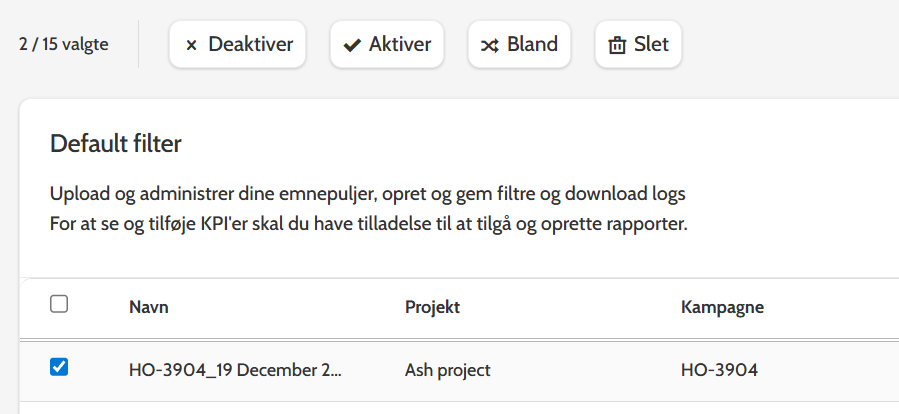
Oplysninger om emnepuljen
For at redigere og se detaljerne i din emnepulje skal du udvide tandhjulsikonet.
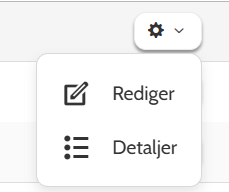
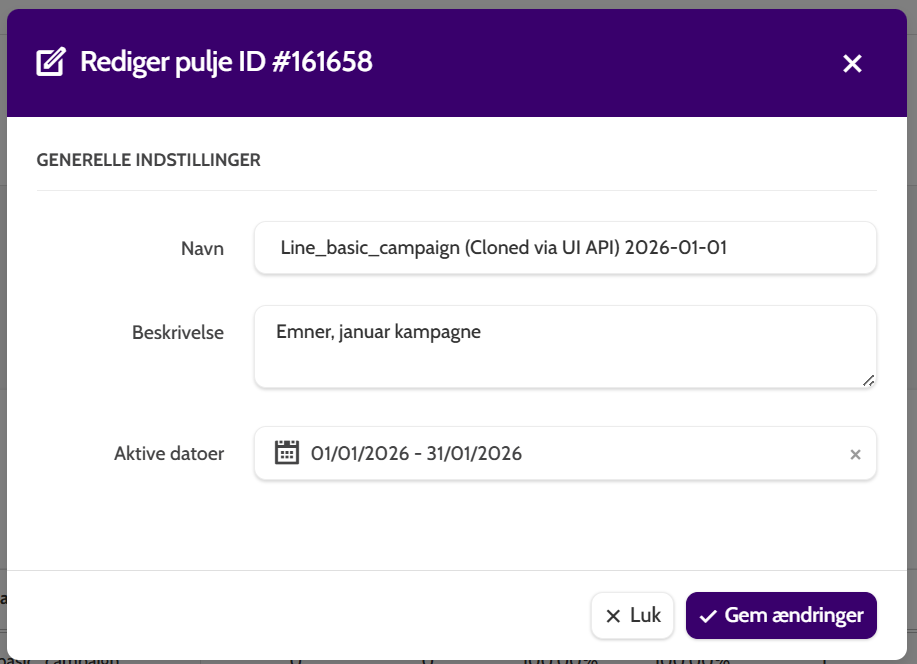
Under "Rediger" kan du redigere de generelle indstillinger:
- Navn: Rediger navnet på din emnepulje
- Beskrivelse: Tilføj et beskrivelsesfelt for at tilføje vigtige detaljer om emnepuljen
- Aktive datoer: Indstil det tidsrum, hvor emnepuljen er aktiv. Bemærk, at emner med VIP- og privat genopkaldsstatus stadig vil blive ringet op, selvom emnepuljen er inaktiv.
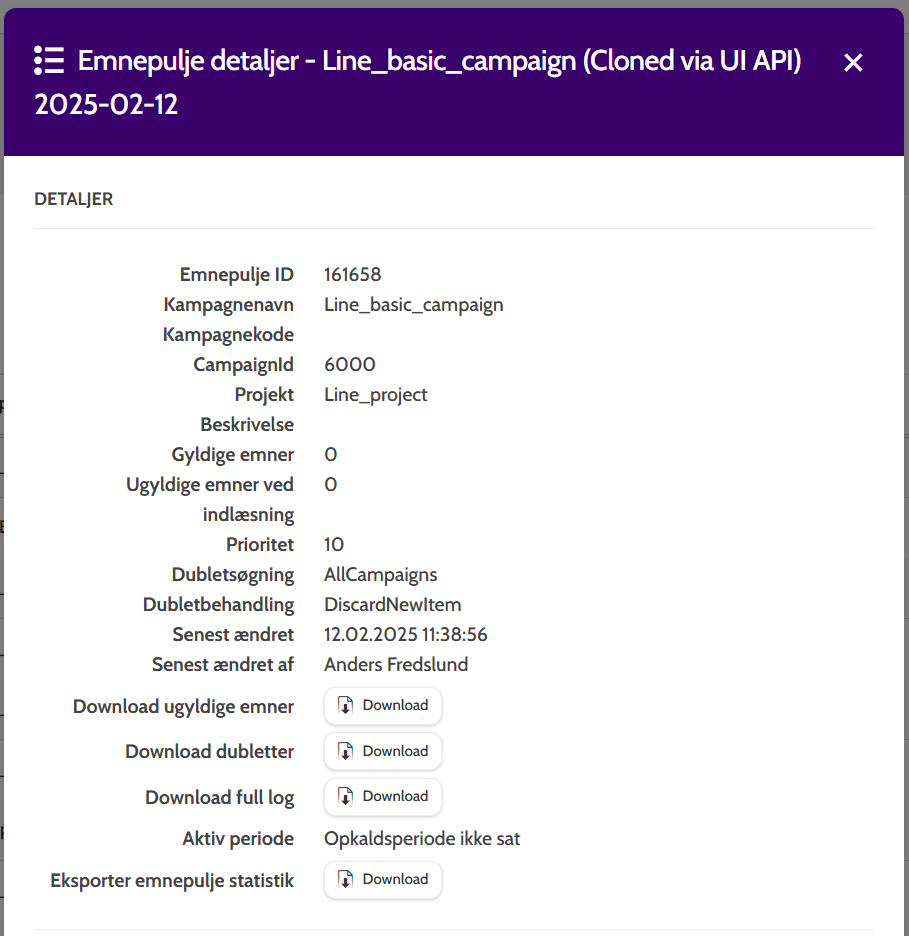
Under detaljer kan du se detaljerede oplysninger om emnepuljen og downloade dataene som en CSV-fil:
- Emnepulje ID: dette ID bruges af Outbound til at identificere emnepuljen. Hvis du kontakter support med et spørgsmål om emnepuljer, kan vi bede om dette ID
- Kampagnenavn: navnet på den kampagne, som emnepuljen blev uploadet til
- Kampagnekode: den kode, der bruges til API-anmodninger
- CampaignID: dette er ID'et for den kampagne, som emnepuljen blev uploadet til
- Projekt: her kan du se, hvilket projekt kampagnen og emnepuljen tilhører
- Beskrivelse: beskrivelsesfeltet for denne emnepulje
- Gyldige emner: antallet af gyldige emner i emnepuljen
- Ugyldige emner ved indlæsning: antallet af ugyldige emner, der ikke blev uploadet, fordi de ikke opfyldte kriterierne i uploadreglerne for denne kampagne.
- Prioritet: den prioritet, som emner i denne emnepulje blev tildelt, da de blev uploadet
- Dubletsøgning: det stamdatafelt, der blev valgt til kontrol af dubletter ved upload. Kontrollerer ikke for dubletter i deaktiverede emnepuljer
- Dubletbehandling: den metode, du har valgt til at håndtere dubletter af emner
- Senest ændret: datoen, hvor emnepuljen sidst blev ændret
- Senest ændret af: navnet på den agent, der sidst ændrede emnepuljen
- Download ugyldige emner: downloader en CSV-fil med oplysninger om ugyldige emner og årsagen til, at de er ugyldige
- Download dubletter: downloader en CSV-fil med oplysninger om dubletter af emner i henhold til indstillingerne for dubletkontrol
- Download fuld log: download den fulde log for denne emnepulje
- Aktiv periode: de aktive datoer for emnepuljen, hvis de er angivet
- Eksporter emnepulje statistik: downloader en CSV-fil med alle nedenstående emnepuljestatistikker.
Upload emnepulje
For at uploade en ny emnepulje skal du klikke på knappen + Ny.
Upload-guiden åbnes.
Indstillinger for upload
Under Upload-indstillinger kan du konfigurere de grundlæggende indstillinger for din emnepulje. Obligatoriske felter er markeret med en rød stjerne:
- Kampagne: udvid rullemenuen og vælg den kampagne, du vil uploade emnepuljen til.
- Emneejer for emner i puljen: vælg, hvilke teams eller brugere fra din organisation der skal være emneejer
- Navn på pulje: indtast et navn til din emnepulje. Hvis dette felt efterlades tomt, vil emnepuljens navn være det samme som navnet på den uploadede fil.
- Beskrivelse af pulje: indtast en beskrivelse af emnepuljen, kun til internt brug.
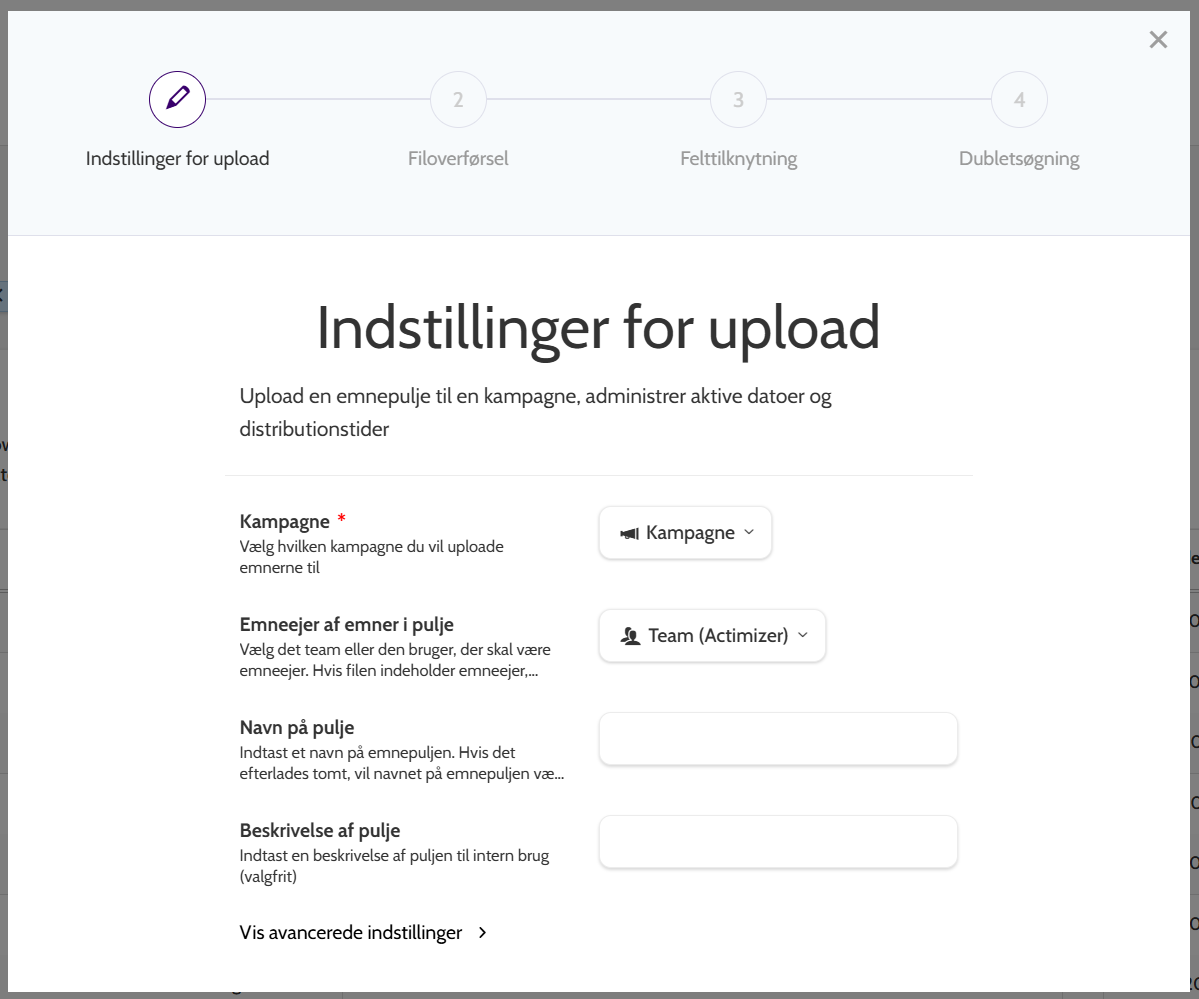
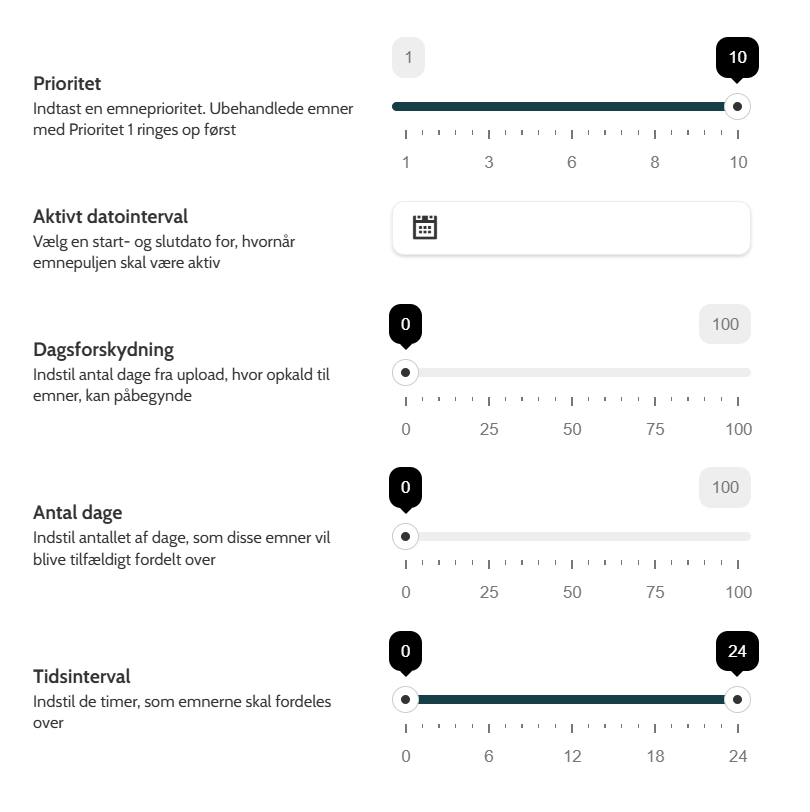
Klik på Vis avancerede indstillinger for at se flere muligheder.:
- Prioritet: en prioritet for uploadede emner. Læs mere om dialerprioritet her
- Aktivt datointerval: en start- og slutdato, hvor emnerne vil være aktive
- Dagsforskydning: antallet af dage mellem upload af emnepuljen og det tidspunkt, hvor emner kan bruges
- Antal dage: antallet af dage, som emnerne vil blive fordelt tilfældigt over
- Tidsinterval: Indstil det tidsinterval, hvor emnerne kan distribueres og ringes op.
Klik på Næste for at fortsætte til næste trin.
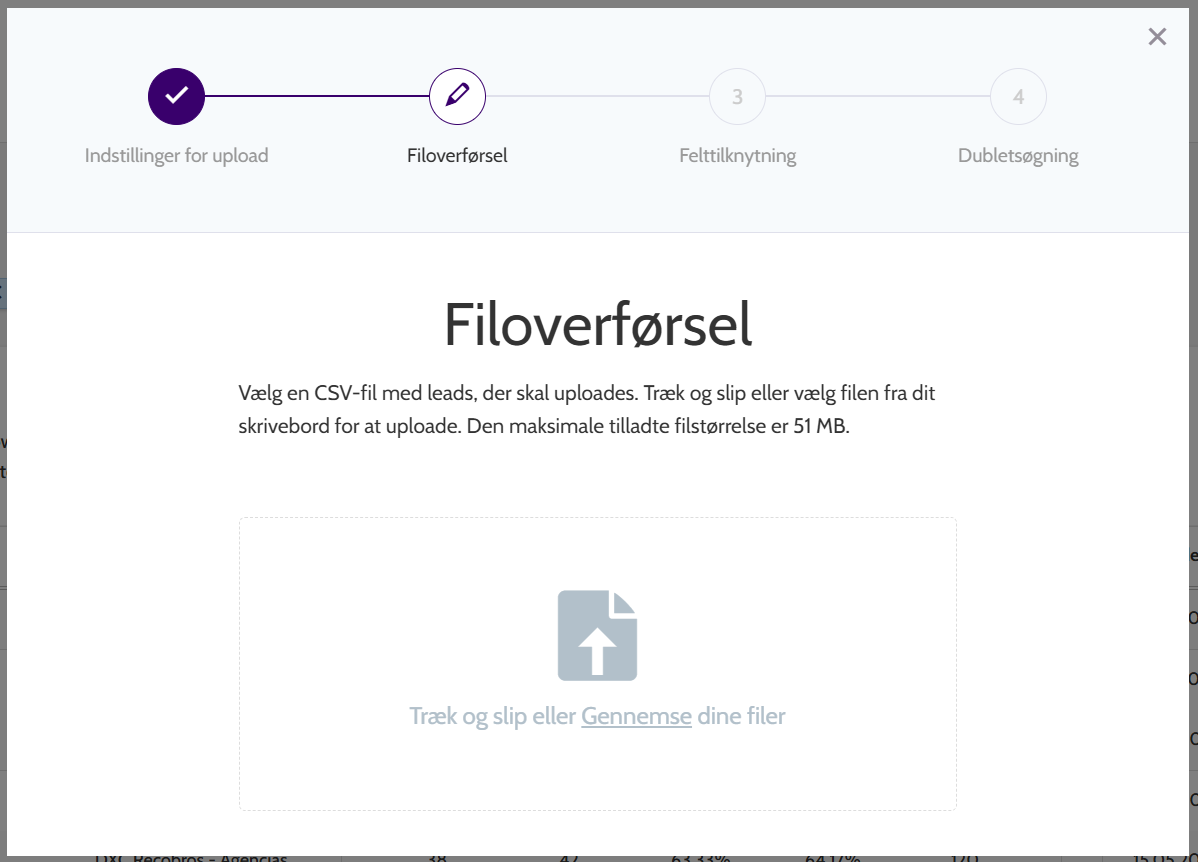
Filoverførsel
I trin 2 skal du uploade CSV-filen, der indeholder alle de emnedata, du vil uploade.
Upload en fil fra din computer, eller træk og slip filen inden for rammen.
Bemærk, at når du uploader en CSV-fil med emner, skal hvert emne have et telefonnummer.
Emner kan ikke uploades uden et telefonnummer!
Felttilknytning
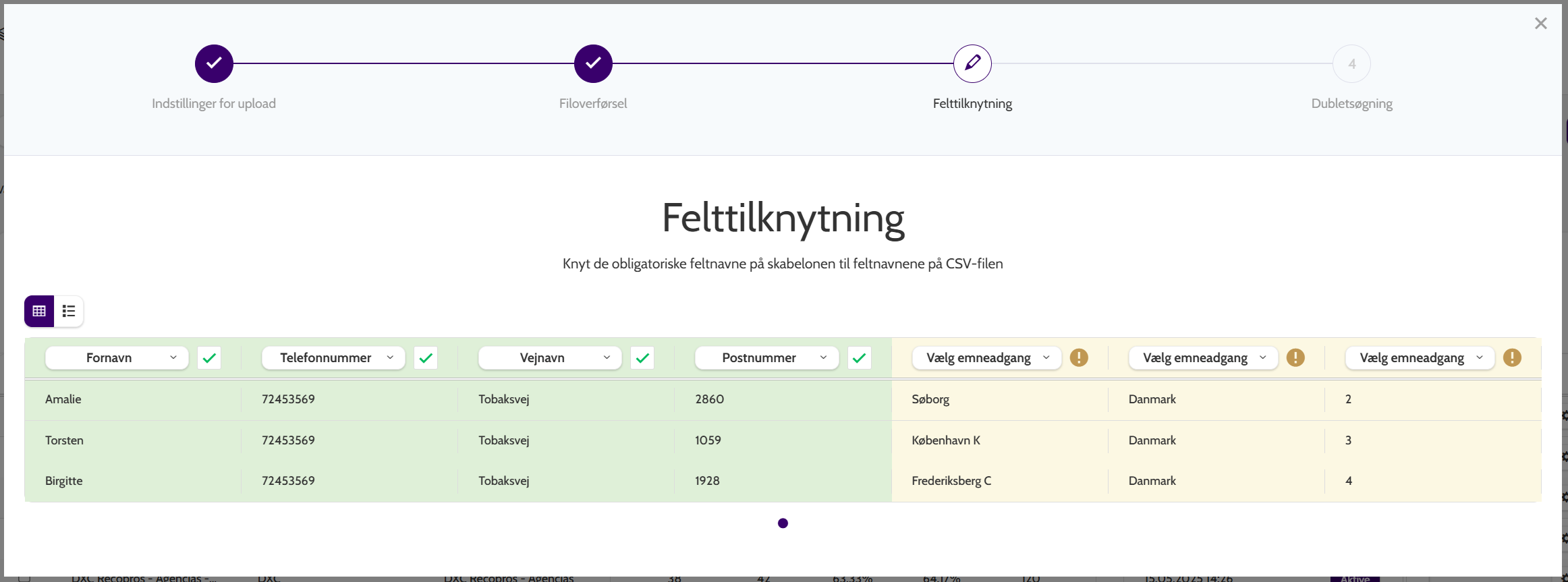
I trin 3 skal du kortlægge felterne i din kampagneskabelon til felterne i din CSV-fil.
Når du har uploadet din emnepulje, vil felttilknytningen se ud som på billedet nedenfor.
Hver kolonne fra CSV-filen vises i sin egen kolonne. Er den gul betyder det, at den endnu ikke er blevet matchet med den rullemenu, der indeholder datafelter fra kampagneskabelonen:
Skift til en listevisning ved at klikke på listeikonet.
Listen viser hver kolonne på følgende måde:
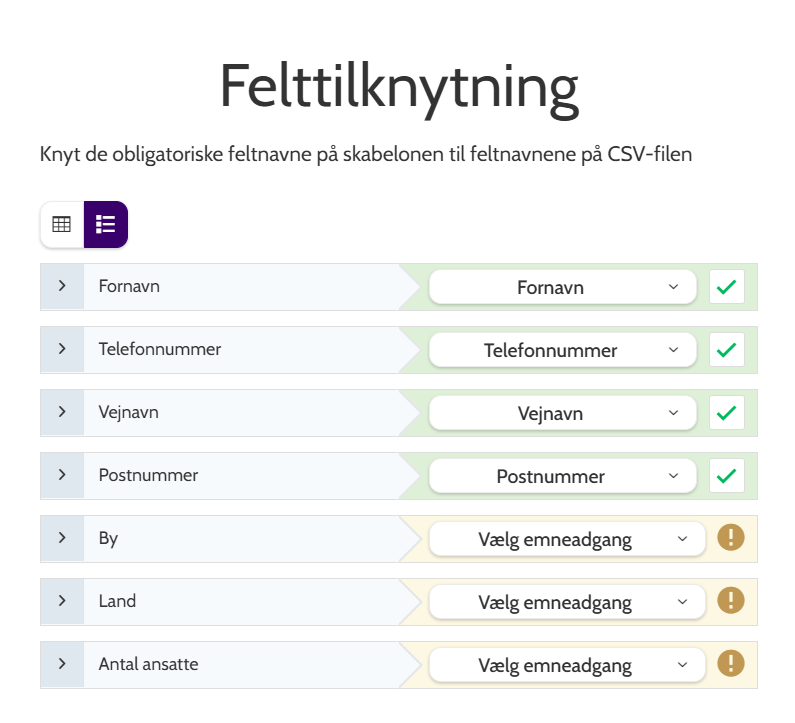
For at knytte et felt til et stamdatafelt skal du udvide rullemenuen og vælge det felt, du vil knytte det til.
Bemærk, at ikke alle felter behøver at blive kortlagt, men du skal kortlægge et dubletfelt, der vil blive brugt til at søge efter dubletter (normalt et telefonnummer). Når du har kortlagt dubletfeltet, forsvinder den røde advarselsboks:
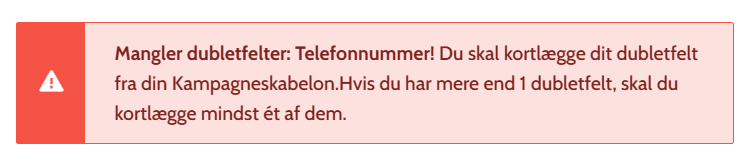
Når du har kortlagt felterne korrekt, vises kolonnen i grønt med et grønt flueben (som ovenfor).
Dubletsøgning
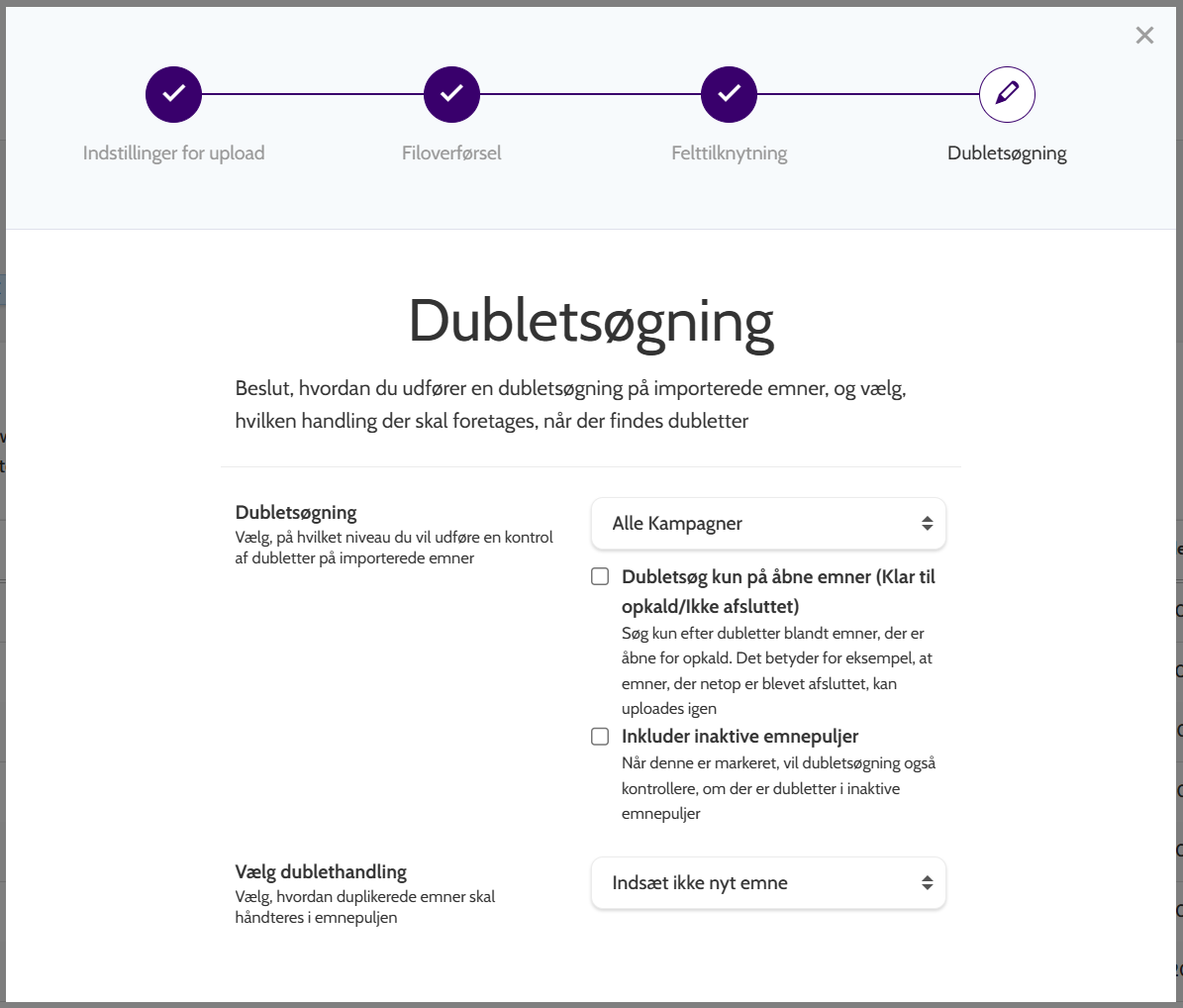
I trin 4 skal du konfigurere, hvordan du vil søge efter dubletter, og hvad der skal ske, når der findes dubletter.
- Dubletsøgning: Vælg det område, hvor du vil foretage en dubletsøgning. Vælg mellem Ingen, Denne kampagne, Projekter og Alle kampagner.
- Dubletsøg kun på åbne emner: Marker dette felt for kun at udføre søgningen på åbne emner.
- Inkluder inaktive emnepuljer: Marker for at søge på tværs af inaktive emnepuljer
- Vælg dublethandling: Vælg hvordan du vil håndtere fundne dubletter. Vælg mellem Informer, Indsæt ikke nyt emne, Deaktiver eksisterende emne (kun tilladt på åbne emner) og Sæt status som "Afmeldt" på eksisterende emne (kun tilladt på åbne emner).
Bemærk, at alle valgte indstillinger i dubleysøgningen vil ignorere alle inaktive emner, uanset status for den kampagne eller emnepulje, de befinder sig i.
Når du er færdig, skal du klikke på Indsend.
Outbound importerer 200 emner på én gang, uanset hvor mange der i alt uploades – dette sikrer en hurtig og problemfri upload.
Mens emnerne importeres, vil du se en statusopdatering og følgende meddelelse, når importen er afsluttet:
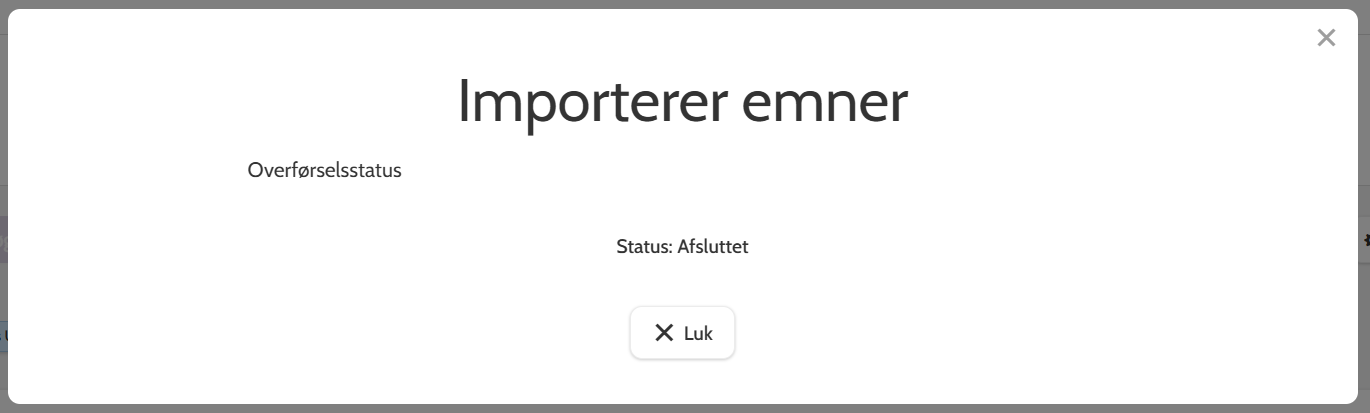
Klik på Luk for at vende tilbage til navigationssiden for emnepuljen, hvor du kan se din nyoprettede emnepulje.