Organisation: Administrer organisation
I Administrer organisation kan du oprette teams og brugere, tildele forskellige roller og arrangere, hvordan din organisation administreres.
Organisatorisk hierarki
Det er afgørende at forstå hierarkiet i din organisation for at forstå, hvem der har adgang til hvad i Outbound.
Hvor teams og brugere er placeret i hierarkiet, bestemmer hvilke emner de kan ringe til og hvilke oplysninger de kan se.

Opkald til emner
En bruger kan ringe til emner, når emnet tilhører enten brugeren selv eller det team, der er over brugeren i organisationshierarkiet.
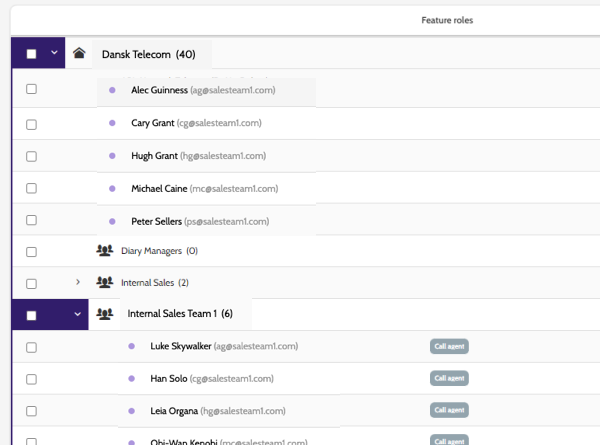
I billedet nedenfor betyder det, at hvis ejerskabet af et emne tilhører Internal sales team 1, så kan alle brugere i det pågældende team ringe til emnet, hvis de har den korrekte kampagneadgangsrolle.
Hvis emneejerskabet placeres på Dansk Telecom, vil alle brugere og teams inden for organisationen kunne ringe til emnet.
Hvis emneejerskabet imidlertid placeres på Internal sales team 1, vil brugere i teamet Internal sales ikke kunne ringe til disse emner, selvom de har en kampagneadgangsrolle.
En god tommelfingerregel er at huske, at når du ringer til potentielle emner, skal du se på, hvor ejerskabet til den potentielle emne ligger i organisationen:
- Du kan ringe til emner med emneejerskab over dig i hierarkiet.
- Du kan ikke ringe til emner med emneejerskab under dig.
Dette er den bedste måde at sikre, at emner kun kan kontaktes af de rette teams og brugere.
Visning af emner
Visning af emner i Emne Admin eller rapporter afhænger af tre faktorer: hvor du er placeret i organisationen, emneejerskab og om du har udvidede datarettigheder.
Organisation og emneejerskab: Hvis et emne har emneejerskab i enten dit eget team eller hos en bruger eller teams under dig i hierarkiet, og du har udvidede datarettigheder, kan du se det pågældende emne.
Hvis et emne har emneejerskab placeret på teams eller brugere over dig, vil du ikke kunne se det pågældende emne.
I billedet nedenfor, hvis emneejerskabet er placeret i Internal Sales Team 1, vil brugerne i Internal Sales og Diary Managers ikke kunne se disse emner i Emne Admin.
- Udvidede datarettigheder: Denne type tilladelser giver dig mulighed for at se andre teams under dig og brugernes opkalds- og søgeoplysninger, forudsat at ejerskabet af emnet ligger hos et team eller en bruger på eller under dit niveau i hierarkiet.
Der er dog en lille undtagelse fra denne regel: hvis en bruger var den første bruger, der behandlede et emne (ringede eller redigerede), forbliver brugerens navn på det pågældende emne under værdien Bruger behandlet af. Disse brugere vil kunne se disse emner i Emne Admin eller Reports, selvom ejerskabet af emnet ligger hos et team eller en bruger, der er over dig i organisationshierarkiet.
Navigation Side
Administrer Organisation findes under menuen Organisation.
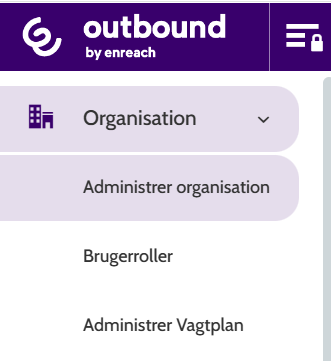
På navigationssiden Organisationsledelse kan du se og redigere hele din organisation baseret på teams og brugere.
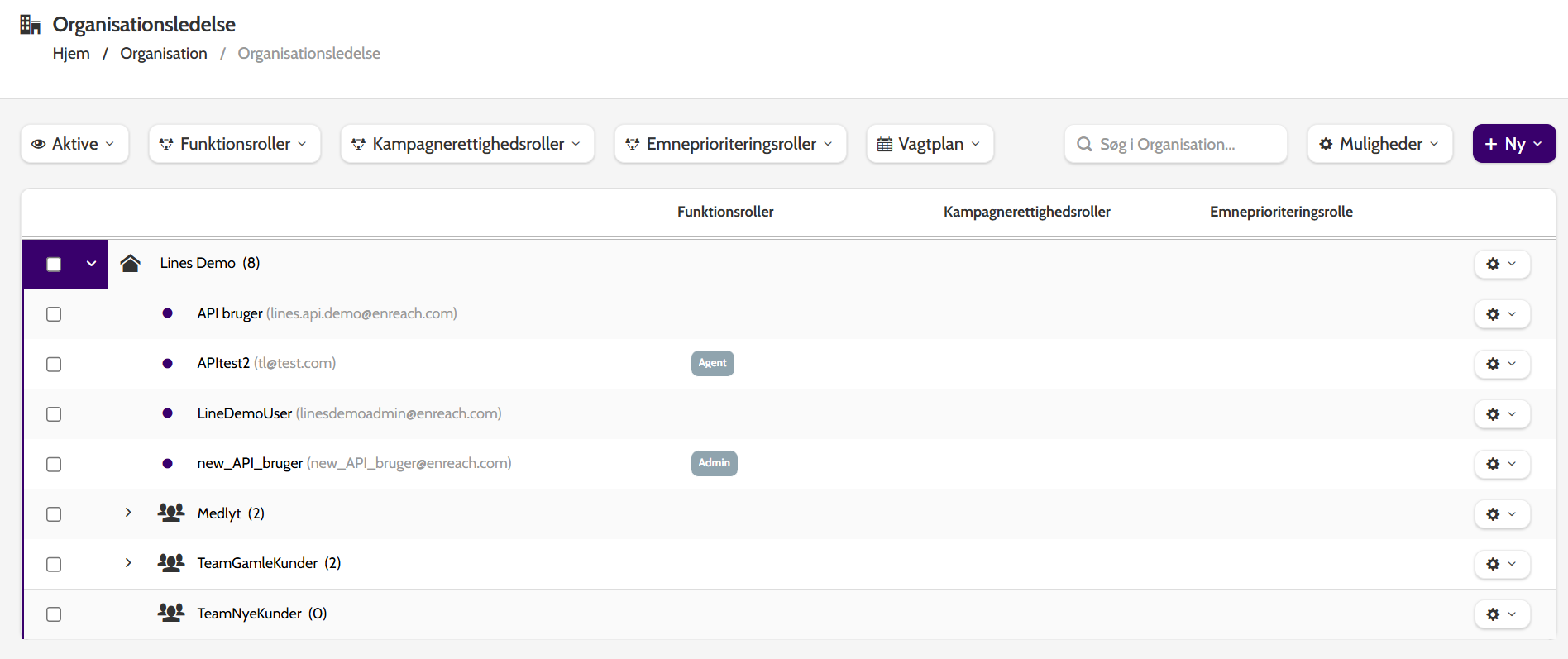
For at komme i gang, lad os se på indstillingerne øverst på skærmen:
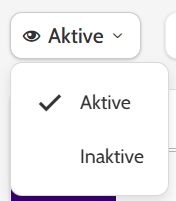
Aktive giver dig mulighed for at filtrere din organisationsvisning efter aktive eller inaktive teams og brugere.
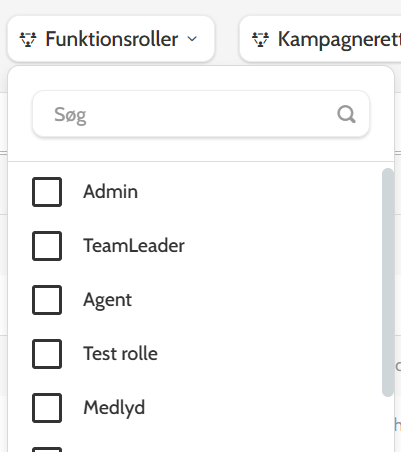
Funktionsroller giver dig mulighed for at søge og filtrere din organisationsvisning efter forskellige funktionsroller.
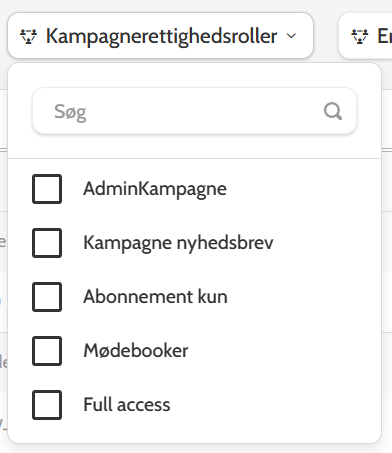
Kampagnerettighedsroller giver dig mulighed for at søge i din organisation efter brugere med bestemt kampagneadgang.
Emneprioritetsroller giver dig mulighed for at søge i din organisation efter brugere med emneprioritet.
Vagtplan giver dig mulighed for at filtrere brugere efter forskellige vagtplanstatusser.
Brug søgefeltet til at foretage en generel søgning i hele din organisation.
Indstillinger giver dig mulighed for at downloade oplysninger om din organisation i en CSV fil til din desktop.
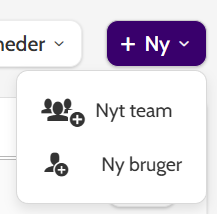
+ Ny giver dig mulighed for at tilføje et nyt team eller en ny bruger.
Arbejde med teams og brugere
Der er flere måder at tilføje nye teams eller brugere på.
Klik på + Ny øverst til højre på navigationssiden, vælg Nyt team eller Ny bruger, og følg guiden.
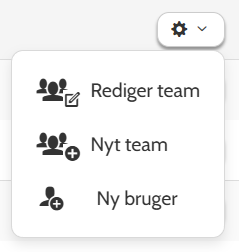
Du kan også klikke på tandhjulsikonet til højre for din virksomhed. Her kan du redigere teamet, tilføje et nyt team eller tilføje en ny bruger til teamet.
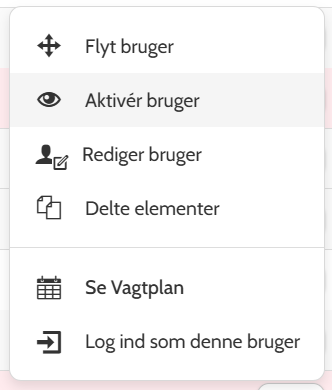
For at deaktivere eller redigere bestemte brugere skal du klikke på tandhjulsikonet til højre for at vælge en handling.
For at genaktivere en deaktiveret bruger skal du klikke på tandhjulsikonet ved brugeren, markere feltet Aktivér bruger og derefter klikke på Gem.
Bemærk, at teams kun kan slettes, når alle brugere er flyttet.
Før du deaktiverer en bruger, er det vigtigt at flytte ejerskabet af alle private genopkald til en anden bruger eller aktivere frigivelse af private genopkald i kampagneopsætningen.
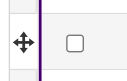
For at flytte en bruger inden for din organisationshierarki skal du holde musen til venstre for afkrydsningsfeltet, klikke og holde nede på den firspidsede pil og flytte brugeren til det ønskede sted.
Brugere kan kun flyttes inden for samme hierarkiske niveau, og tilladelser skal defineres individuelt.
Tilføjelse af et team eller en bruger
Når du redigerer eller tilføjer nye brugere eller teams, åbnes en guide, og obligatoriske felter, der skal udfyldes, markeres med en rød stjerne (*).
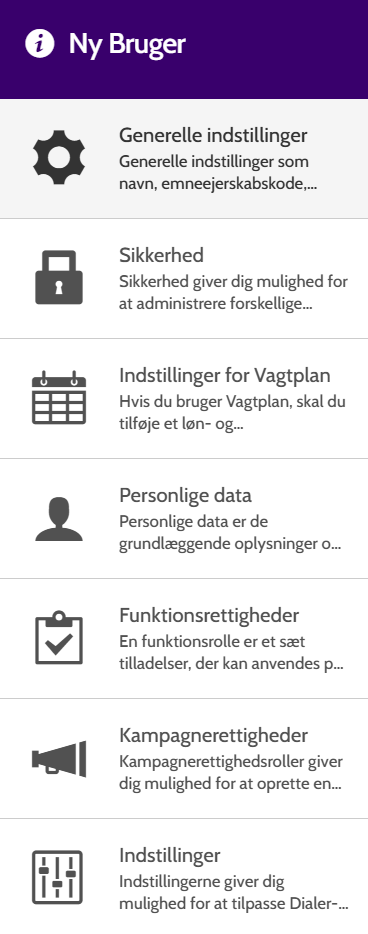
Generelle indstillinger
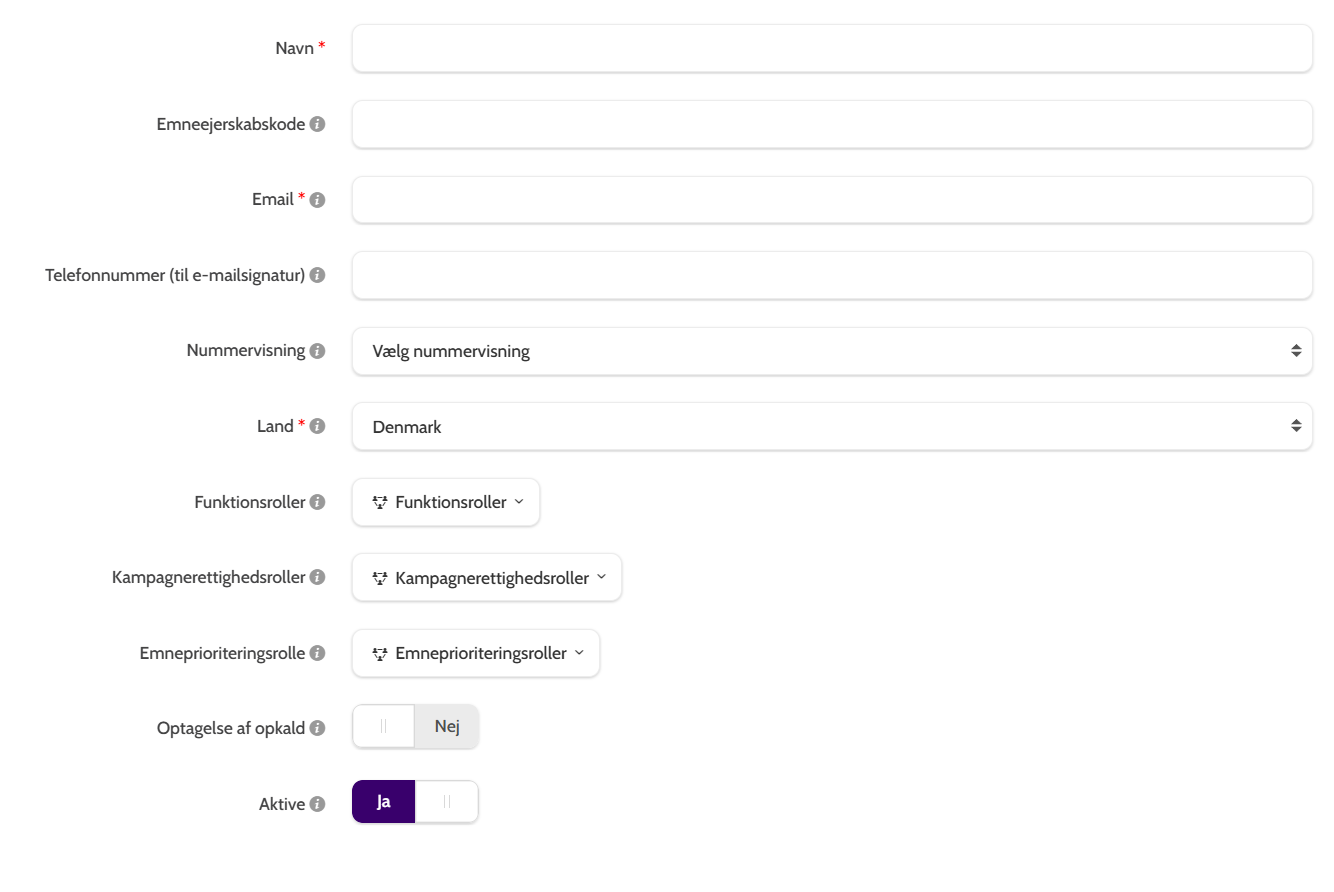
Bemærk, at de tilgængelige indstillinger i de generelle indstillinger afhænger af, om du tilføjer eller redigerer en bruger eller et team.
- Navn: Indtast navnet på brugeren eller teamet
- Emneejerskabskode: Opret en unik kode eller et unikt ord, der forbinder brugeren med en bestemt gruppe af emner med samme kode eller ord. Hvis du har uploadet emner med en emne ejerskabskode, skal du indtaste den relevante kode her. Hvis dette felt efterlades tomt, vil emne ejerskabskode automatisk være brugerens e-mailadresse.
- Email: Indtast brugerens e-mailadresse. Denne bruges til at logge ind på Outbound og vil ikke blive brugt som et internt brugernavn.
- Telefonnummer (til e-mailsignatur): et telefonnummer, der vil blive brugt i en agents e-mail-signatur, når der sendes e-mails til potentielle emner
- Nummervisning: et telefonnummer, der vises for emner, når de bliver ringet op af en agent (kræver at kampagnen er sat til nummervisning er agentens)
- Land: vælg hvilket land brugeren vil ringe til
- Funktionsroller: definer de specifikke funktionsroller for brugeren
- Kampagnerettighedsroller: definer, hvilke kampagner brugeren har adgang til
- Emneprioriteringsrolle: tildel brugeren en emne priority-rolle, der forbinder dem med emner med emne priority inden for et tildelt tidsrum i et projekt.
- Optagelse af opkald: Skift mellem Ja og Nej for at aktivere opkaldsoptagelse. Avancerede indstillinger kan defineres i kampagneindstillingerne. For at aktivere opkaldsoptagelse skal brugeren logge ud og logge ind på Outbound.
Bemærk, at hvis optagelse af opkald er deaktiveret for brugeren, men aktiveret i kampagneindstillingerne, vil opkald foretaget af brugeren blive optaget.
- Aktive: Skift mellem Ja og Nej for at indstille aktivitetsstatus.
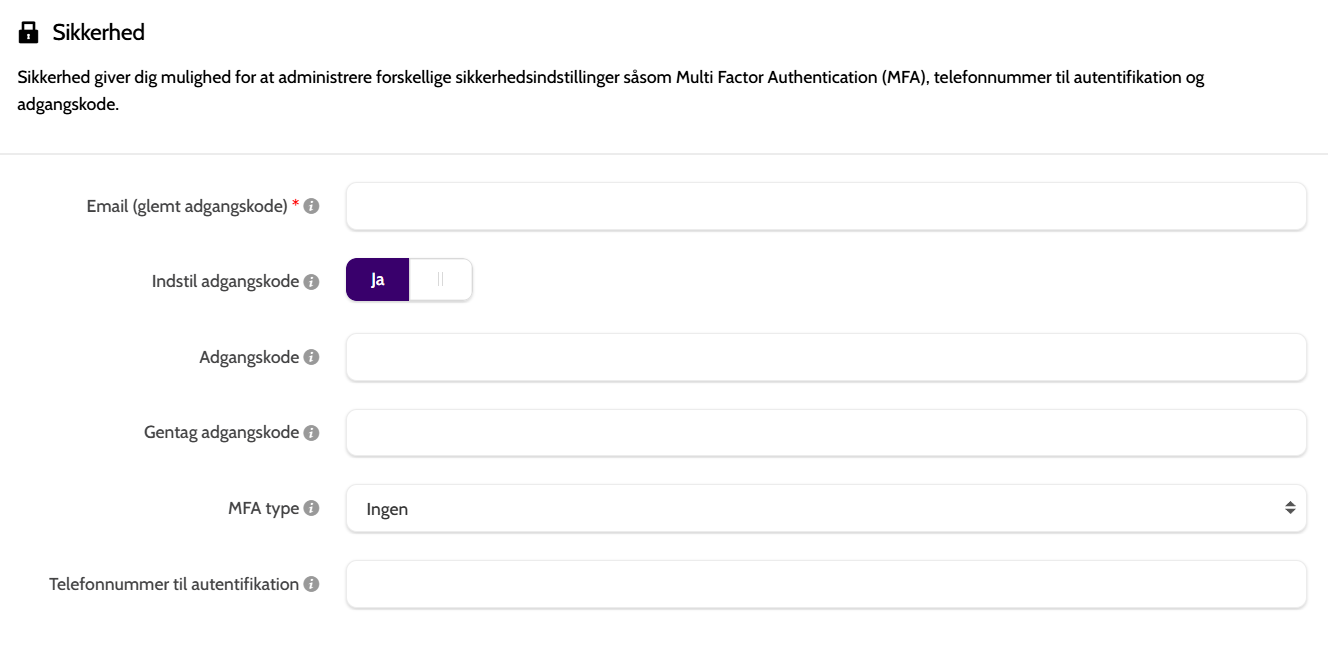
Sikkerhed
- E-mail (glemt adgangskode): hvis en bruger glemmer sin adgangskode, sendes der en e-mail til denne adresse
- Indstil adgangskode: Vælg, om du vil indstille en adgangskode for denne bruger nu. Skift til Ja for at få vist adgangskodefelterne. Skift til Nej, og brugeren vil modtage en e-mail, hvorved vedkommende kan indstille sin egen adgangskode.
- Adgangskode: Indtast en adgangskode for at oprette en ny adgangskode eller opdatere en eksisterende adgangskode. Hvis feltet efterlades tomt, opdateres adgangskoden ikke.
- Gentag adgangskode: gentag den nye adgangskode
- MFA type: Vælg, om du vil aktivere multifaktorautentificering via e-mail eller SMS. Outbound bruger dette som en ekstra sikkerhedsforanstaltning, når en bruger får adgang til bestemte funktioner, såsom redigering af Opkalds-ID og Log ind som en anden bruger.
- Telefonnummer til autentifikation: hvis MFA er aktiveret via SMS, sendes autentificeringskoder til dette telefonnummer.
Indstillinger for vagtplan
I Indstillingerne for Vagtplanen skal du medtage yderligere oplysninger om brugere, der vil være tilgængelige i downloadede Tidsregistreringsrapporter.
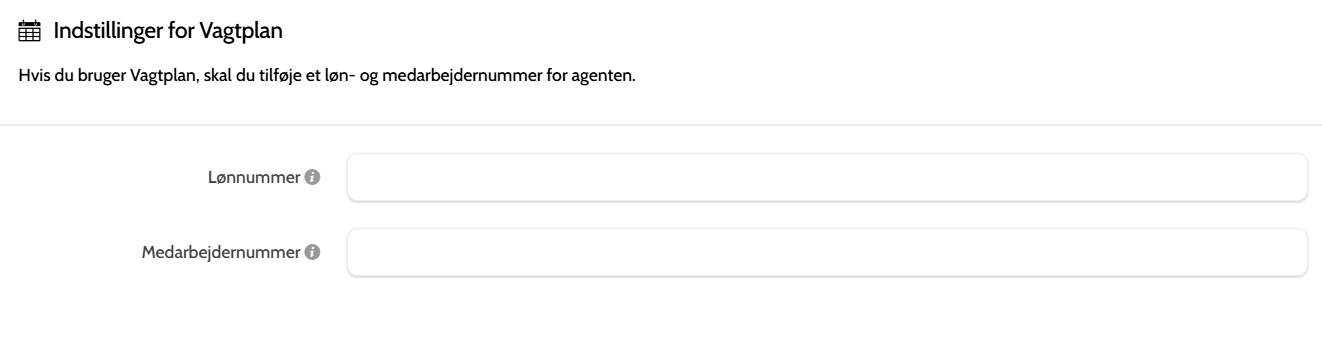
- Lønnummer: tilføj brugerens lønnummer
- Medarbejdernummer: tilføj brugerens medarbejdernummer. Begge disse vil være tilgængelige i downloadede Tidsregistreringsrapporter.
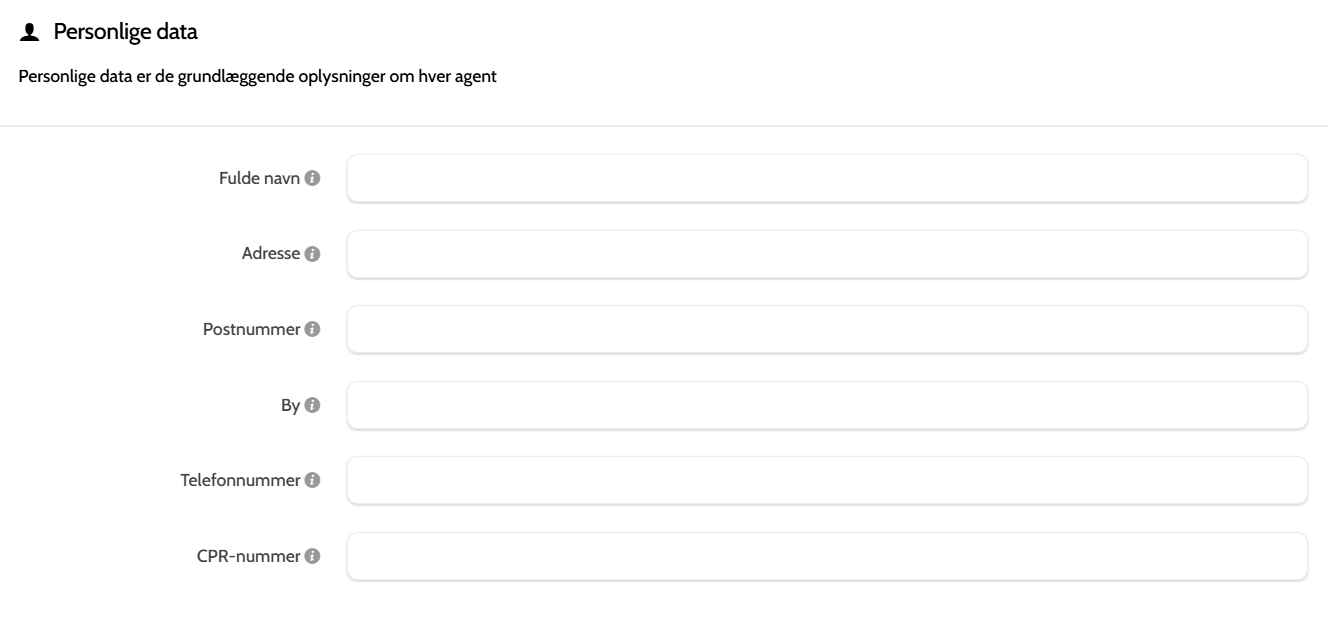
Personlige data
Under personlige data har du mulighed for at indtaste personlige data for den bruger, du opretter.
Funktionsrettigheder
Med Funktionsrettigheder kan du give teams og brugere adgang til bestemte funktioner i Outbound.
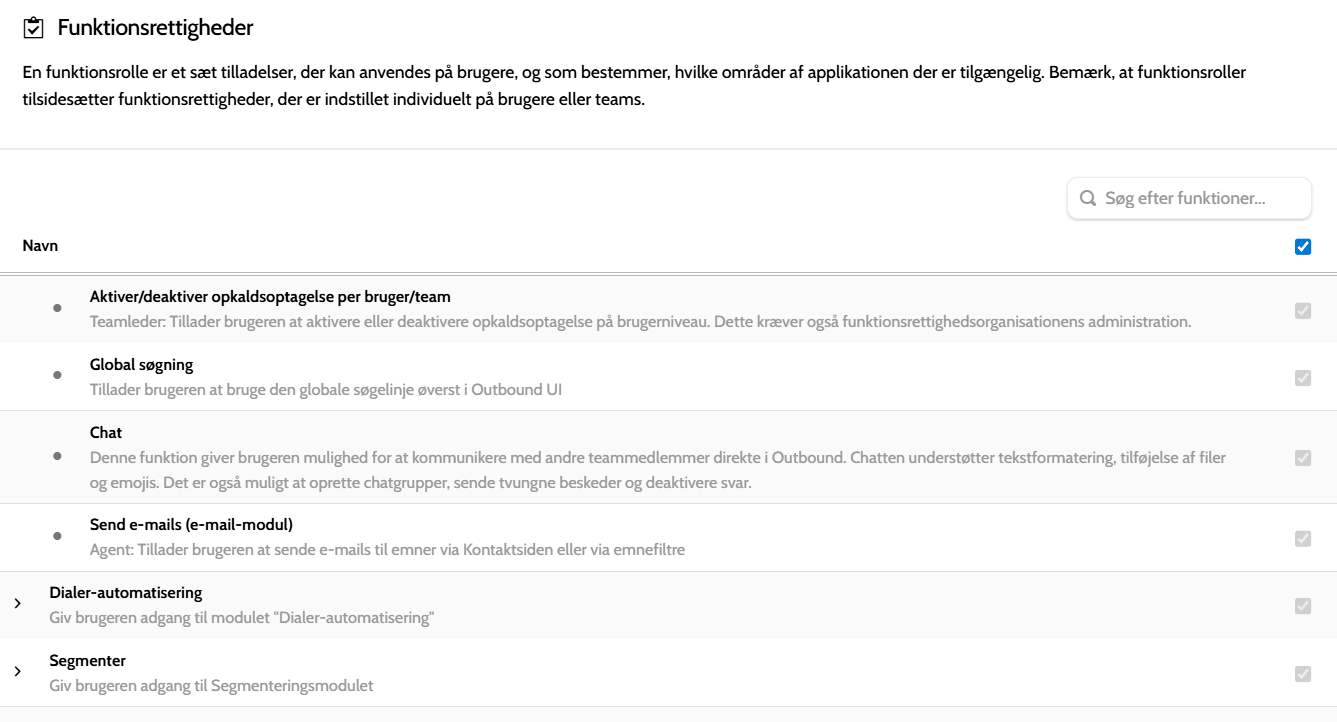
Rul gennem listen over funktioner, eller brug søgefeltet, og marker afkrydsningsfeltet til højre for den funktion, du vil give tilladelse til.
Start med at tildele funktionsrettigheder til teams, da det vil anvende indstillingerne på hver bruger i teamet. Hvis du skal tildele samme rettigheder til flere brugere i forskellige teams, kan du med fordel tildele en funktionsrolle i stedet.
Kampagnerettigheder
Kampagnerettigheder giver dig mulighed for at give teams og brugere adgang til kampagner i Outbound.
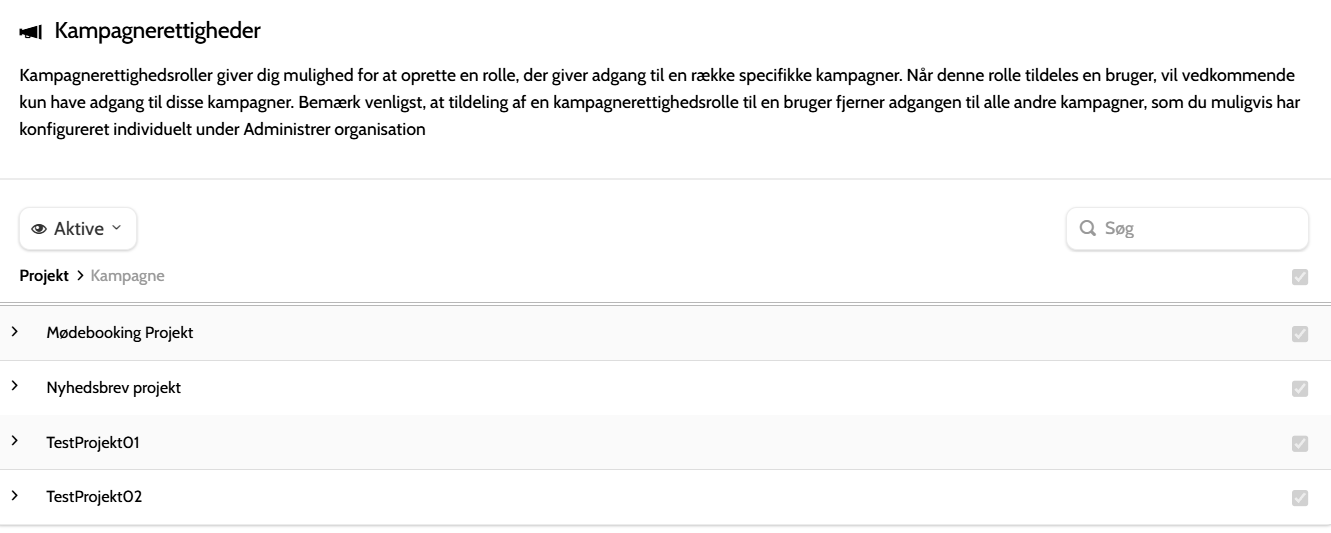
Sorter kampagner mellem status aktiv og inaktiv ved hjælp af knappen, eller brug søgefeltet.
Markér afkrydsningsfelterne for at give tilladelse til kampagner individuelt, eller markér feltet Projekt > Kampagne for at give tilladelse til alle kampagner. Hvis du skal tildele samme kampagnerettigheder til flere brugere i forskellige teams, kan du med fordel tildele en kampagnerettighedsrolle i stedet.
Indstillinger
I Indstillinger kan du yderligere tilpasse kontakt-siden.
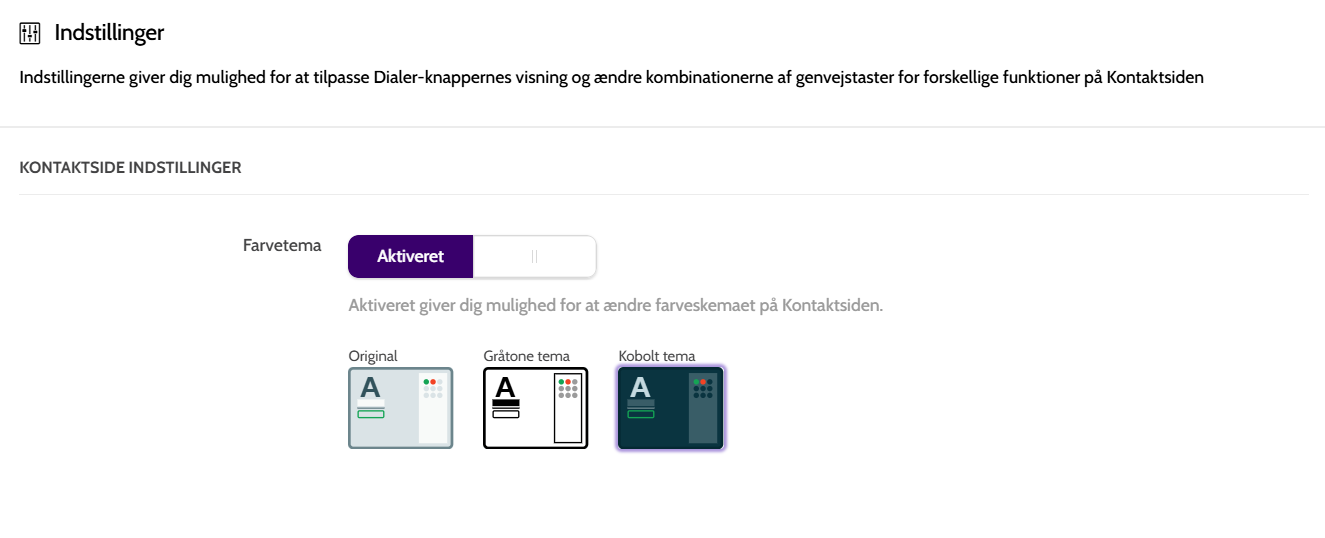
De indstillinger, du ser her, når du opretter et team eller en bruger, afhænger af, hvad der er aktiveret i Administration > Indstillinger.
Når du er færdig, skal du klikke på Gem.