
Emner: segmentering
Med segmentering kan du dele dine emner ind i grupper, hvilket kan være et værktøj der kan bruges ved opkald.
Hvad er segmentering?
Det kan være en udfordring at arbejde med store emnepuljer, og det kan måske endda påvirke din agents chancer for succes.
Med segmentering kan du filtrere dine emner baseret på et tilpasset sæt regler, hvor emner grupperes efter agentadgang, specifikke emnepuljer og delte emnedatafelter.
Når du overvejer, hvem du vil målrette en session mod, og hvorfor, giver du dine agenter de bedste forudsætninger for succes fra starten. Segmentering giver dig mulighed for at arbejde smartere, ikke hårdere, hver gang du logger ind!
Hvilke typer segmenter kan jeg oprette?
Segmentbyggeren i Outbound er alsidig og kan tilpasses, så du kan oprette segmenter til din organisations forretningsbehov. Overvej følgende eksempler, og vær kreativ med segmenter:
- Segmenter emner efter postnumre fra 4000 til 5999, der bor i lejlighedsbygninger
- Segmenter emner, der har kæledyr, men endnu ikke har tegnet en kæledyrforsikring
- Segmenter emner, der bor i København, og som har en Åben opkaldsstatus

Opret en segmentgruppe
For at få adgang til segmentering skal du udvide rullemenuen Emner og vælge Segmentering.
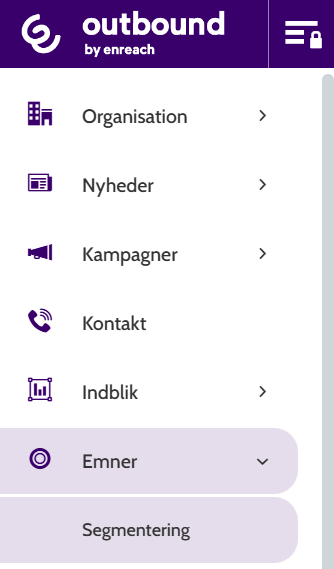
På navigationssiden vil du se to rullemenuer: Handlinger og Segmenteringer.
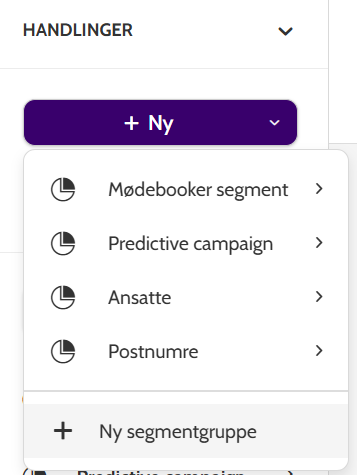
I handlinger skal du klikke på + Ny for at oprette en segmentgruppe, en beholder til lignende segmenter, der gør det nemt at organisere de segmenter, du opretter.
Eksisterende segmentgrupper og segmenter vises under Segmenteringer.
For at oprette en segmentgruppe, klik på + Ny, eller udvid rullemenuen + Ny til højre for navigationssiden, og vælg + Ny segmentgruppe.
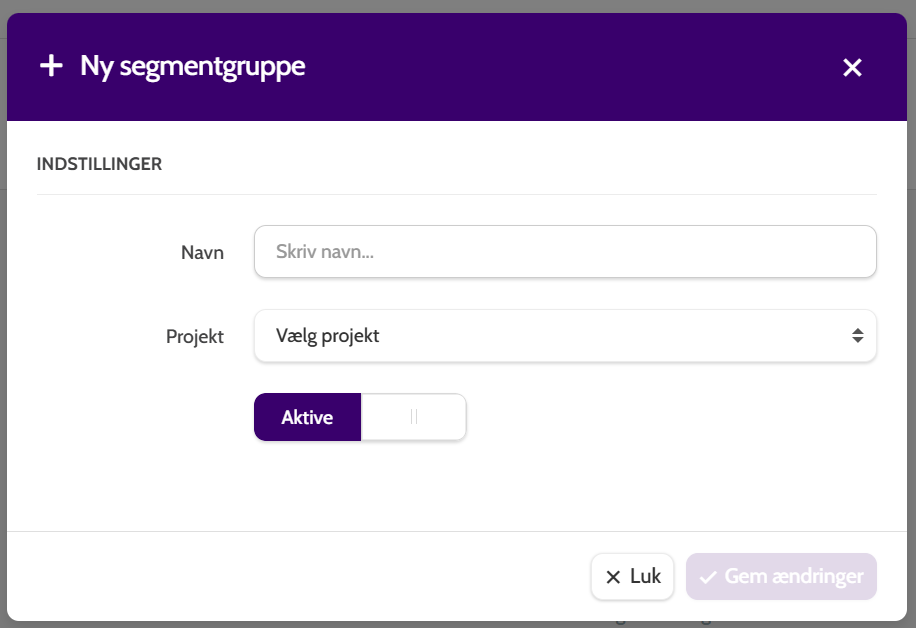
I pop op-vinduet Ny segmentgruppe skal du indtaste et navn og vælge, hvilket projekt det skal tilhøre.
Skift mellem Aktiv og Inaktiv for at indstille status.
Klik på Gem ændringer for at gemme segmentgruppen.
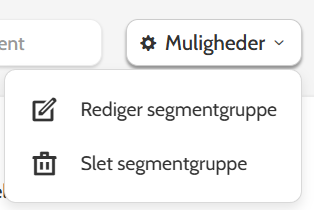
Når en segmentgruppe er oprettet, skal du udvide menuen Muligheder for at redigere eller slette gruppen.
Opret et segment
Der er flere måder at oprette et nyt segment på:
Udvid menuen + Ny, hold markøren over din segmentgruppe, og klik på + Ny.
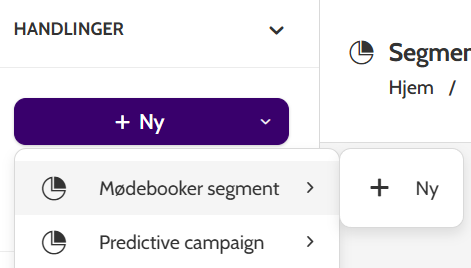
Alternativt kan du, når du er i en segmentgruppe, klikke på + Ny.

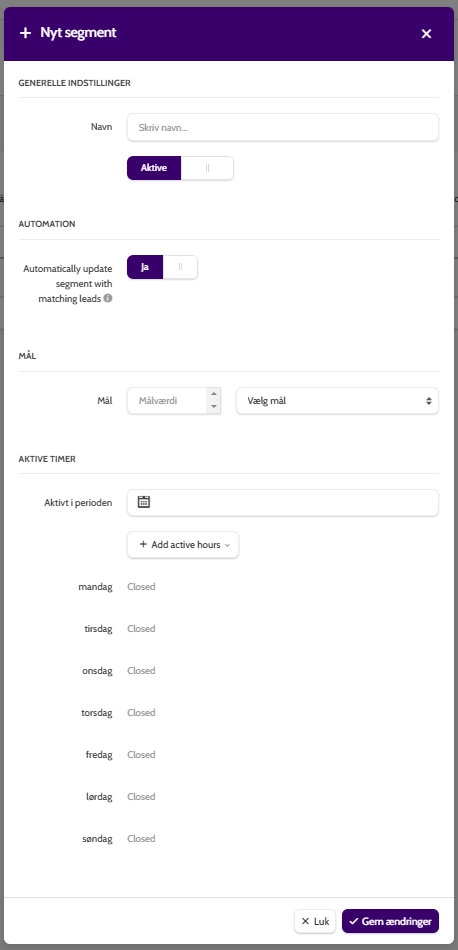
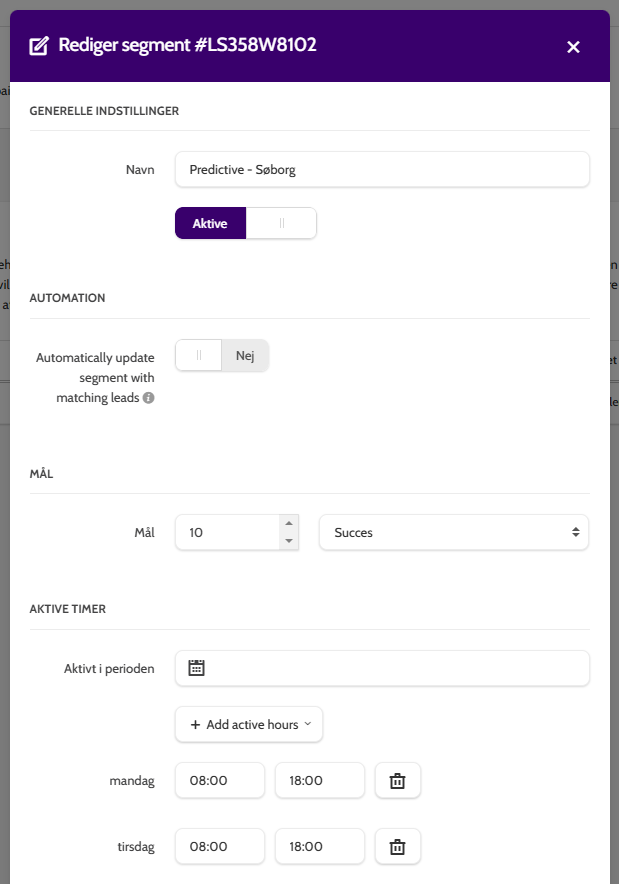
Indtast nogle grundlæggende oplysninger i segmentbyggeren:
- Navn: indtast et navn til dit segment
- Aktiv/Inaktiv: skift for at indstille segmentets status
- Automation: skift for automatisk at inkludere nye emner i segmentet, hvis de opfylder kriterierne
- Mål: en valgfri indstilling. Hvis emnerne i segmentet når det her angivne mål, bliver segmentet inaktivt
- Aktive timer: Klik på kalenderikonet for manuelt at indstille en start- og slutdato for segmentet. Du kan også indstille aktive tidspunkter efter ugedag og kontrollere, hvornår segmentet kan ringes op. Klik på Tilføj aktive timer for at indstille flere aktive tidspunkter for samme dag.
Segmenter skal have aktive åbningstider, ellers kan de ikke bruges i en kampagne!
Bemærk, at indstillingerne for segmentets åbningstider ikke gælder for kampagneindstillinger. Så hvis segmentet er inaktivt på mandag, men kampagnen, hvorfra emner filtreres, er aktiv på mandag, kan emner i dette segment ringes op på mandag.
Kampagneindstillinger vil tilsidesætte segmentets åbningstider!
Klik på Gem ændringer for at gemme dine segmentindstillinger.
Filterregler
Når du har oprettet dit segment, er det tid til at konfigurere filterreglerne.
Disse vil bestemme, hvem der har adgang til segmentet, hvilke emnepuljer det vil filtrere fra, og hvilke emnedatafelter der vil blive brugt til at filtrere alle relevante emner, der skal ringes til.
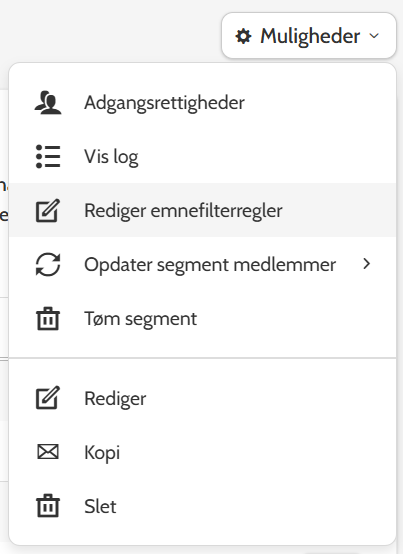
Klik på Muligheder-menuen, og vælg Rediger emnefilterregler.
I topmenuen vil du se en række filterindstillinger, der bestemmer, hvordan segmentet skal fungere:
- Kampagner/Emnepuljer: vælg, hvilke kampagner og emnepuljer segmentet skal arbejde med.
- Teams og brugere: vælg, hvem der skal have adgang til at arbejde med segmentet
- Feltværdier: Vælg, hvilke kampagnedatafelter segmentet skal filtrere efter. I billedet nedenfor er datafeltet By valgt, og betingelsen er indstillet til lig med, og resultatet er København. Det betyder, at segmentet vil filtrere alle emner i de valgte kampagner og emnepuljer, der har København i deres By-datafelt.
Klik på + Tilføj regel for at tilføje filteret, og gentag efter behov.
Hvis du bruger mere end én regel, skal du skifte mellem OG og ELLER for at bestemme, hvordan filtrene skal fungere sammen.
For eksempel ved at tilføje en anden regel med datafeltet By, betingelsen indstillet til lig med, resultatet af Aarhus og kontakten indstillet til ELLER, vil alle emner i København eller Aarhus blive filtreret.
- Status/Resultater: vælg mellem forskellige typer emnestatusser og resultater, som segmentet skal filtrere efter
- Dato: klik på kalenderen for at vælge et forudbestemt datointerval, eller indstil manuelt et brugerdefineret datointerval, som segmentet skal filtrere efter
- Søg: Når du har konfigureret indstillingerne, skal du klikke på Søg for at anvende dem.

Når du har klikket på søg, kan du se en forhåndsvisning af emnerne i segmentet sammen med nogle emnedata.
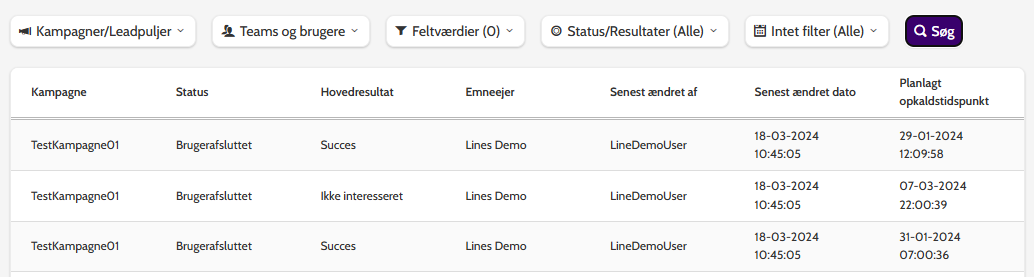
For at gemme segmentfiltrene skal du klikke på Gem filter nederst på siden.
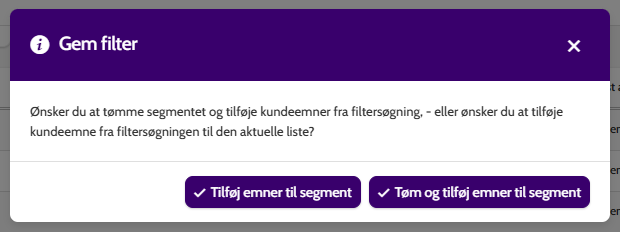
Inden du kan gemme filteret, skal du beslutte, hvordan emnerne skal gemmes i segmentet:
- Føj til nuværende tilføjer de fundne emner til segmentet. Hvis du opdaterer filterreglerne for et eksisterende segment, vil denne indstilling blot tilføje de nye emner til de eksisterende emner.
- Tøm og tilføj til nuværende fjerner eksisterende emner i segmentet og tilføjer de nye, der er fundet med filterreglerne.
Redigering og vedligeholdelse af segmenter
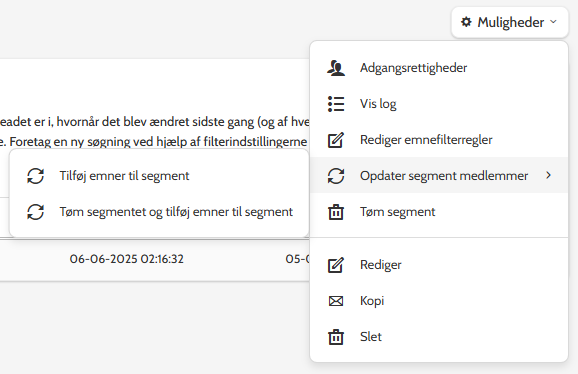
For at redigere et eksisterende segment skal du vælge det fra segmentgruppen og klikke på Muligheder for at åbne menuen.
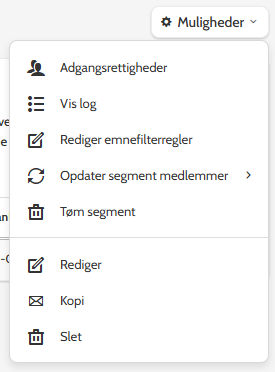
Der er flere muligheder, når du redigerer et eksisterende segment:
- Adgangsrettigheder
- Vis log
- Rediger emnefilterregler
- Opdater segment medlemmer
- Tøm segment
- Rediger, kopier og slet
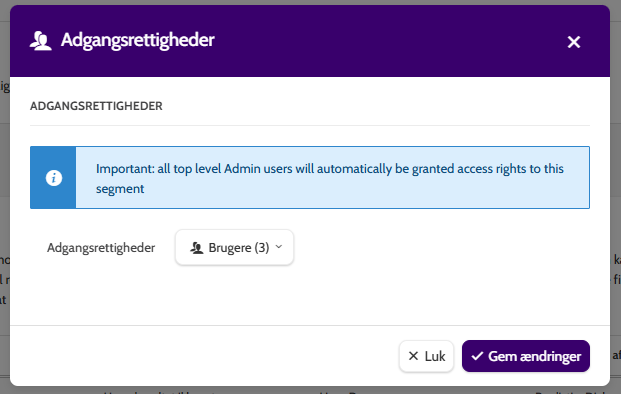
Adgangsrettigheder
Adgangsrettigheder giver dig mulighed for at vælge, hvilke teams eller brugere der har adgang til at arbejde med segmentet.
Vis log
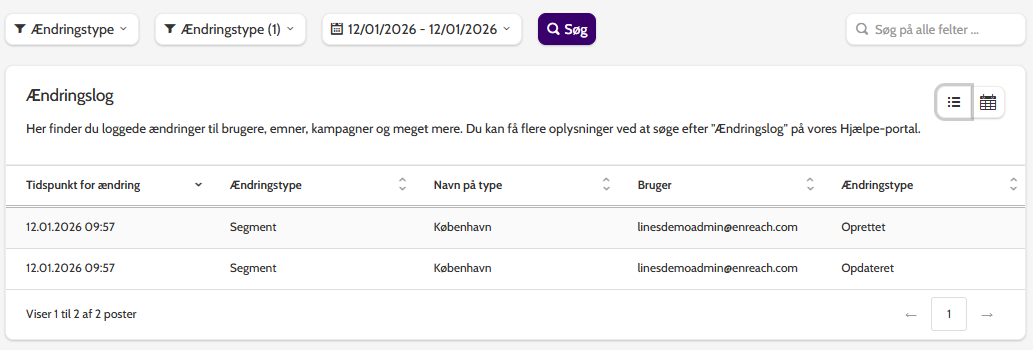
For at se en komplet liste over ændringer, der er foretaget i segmentet, skal du klikke på Vis log for at se loggen over ændringer i segmentet.
Adgang til ændringsloggen afhænger af følgende funktionsrettighed, der tildeles i Administrer organisation:

Rediger emnefilterregler
Vælg Rediger filterregler for at få adgang til filteret indstillingerne.

Opdater segment medlemmer
Vælg Opdater segment medlemmer for at administrere, hvordan du opdaterer emnerne i segmentet: disse indstillinger er de samme som ved den indledende konfiguration af filterreglerne:
- Føj emner til den aktuelle liste tilføjer de fundne emner til segmentet. Hvis du opdaterer filterreglerne for et eksisterende segment, vil denne indstilling blot tilføje de nye emner til de eksisterende emner.
- Tøm den aktuelle liste og tilføj emner fjerner eksisterende emner i segmentet og tilføjer de nye, der er fundet med filterreglerne.
Tøm segment
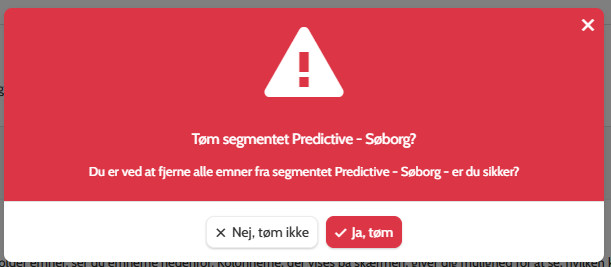
For at fjerne alle emner fra segmentet skal du klikke på Tøm segment.
Du bliver bedt om at bekræfte, før du fortsætter, da denne handling ikke kan fortrydes.
Rediger, kopier og slet
Klik på Rediger segment for at justere de generelle indstillinger, mål og åbningstider.
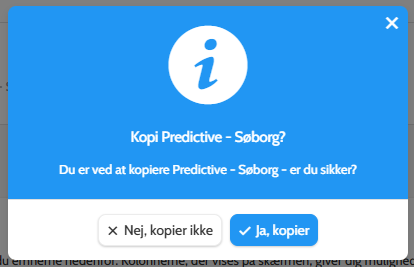
Klik på Kopier for at oprette en kopi.
Bemærk, at det kopierede segment vil have de samme indstillinger som det oprindelige, så sørg for at justere filterreglerne for det kopierede segment, da emner kun kan tilhøre ét segment!
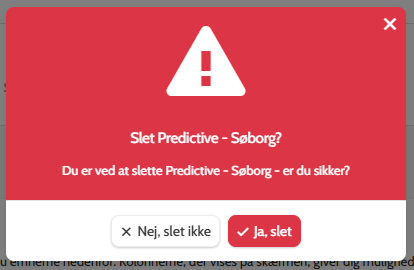
Du bliver bedt om at bekræfte, før du fortsætter.
For at slette et segment skal du klikke på Slet.
Fjernelse af emner fra et segment
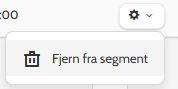
For at fjerne et emne fra et segment skal du klikke på tandhjulet til højre for emnet og klikke på Fjern fra segment.
Arbejde med segmenter
For at kunne arbejde med segmenter skal agenter have følgende funktionsrettigheder.

Agenter med denne tilladelse og segmentadgang har nu mulighed for at ringe til segmenter på kontaktsiden.
I billedet nedenfor har agenten valgt at markere segmenter på kampagneudvælgelsessiden og ringe til emner i segmentet Aalborg . Når agenten ringer op, vil han/hun kun blive forbundet med emner i segmentet Aalborg.
