Quickstart: Organisation, Teams & Brugere
Administrer teams, brugere, rettigheder og adgang til emnedata for at holde dine operationer kørende problemfrit.
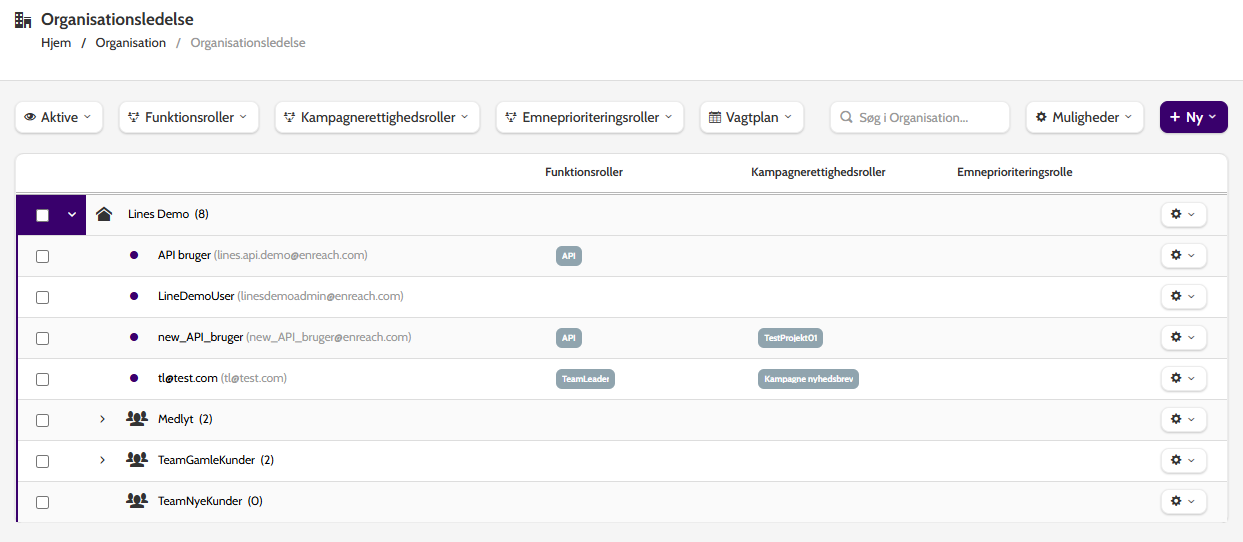
Klik på et billede for at forstørre!
Før du starter
- Du skal være administrator eller en del af topniveau-teamet for at oprette teams og brugere.
- Hav følgende klar, når du opretter en ny bruger:
- Navn
- E-mailadresse (til login)
- Opkaldsland
Trin for trin
1. Opret et team eller en bruger
Der er to måder:
- Klik på knappen Ny → Nyt team eller Ny → Ny bruger
- Eller klik på tandhjulsikonet på dit topniveau-team (det, der er markeret med husikonet). For en ny bruger skal du indtaste navn, e-mailadresse og opkaldsland.
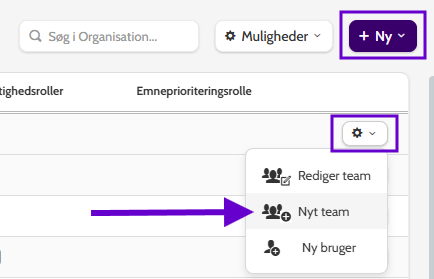
Alle andre indstillinger kan konfigureres senere.
2. Forstå organisationshierarkiet
Din organisation bruger et forælder-barn-hierarki:
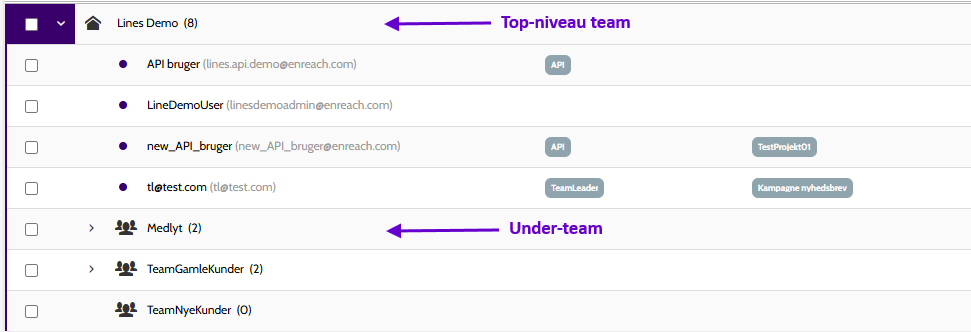
- Det top-niveau team indeholder normalt administratorer og har adgang til alt.
- Under-teams ligger under det.
- En bruger kan ringe til/arbejde med emner, hvis:
- De ejer emnet, eller
- Emnet tilhører deres team, eller
- Emnet tilhører teamet direkte over deres.
3. Tildel funktion- og kampagnerettigheder
Du kan indstille rettigheder på to måder:
- Når du opretter/redigerer et team eller en bruger
- Via Brugerroller
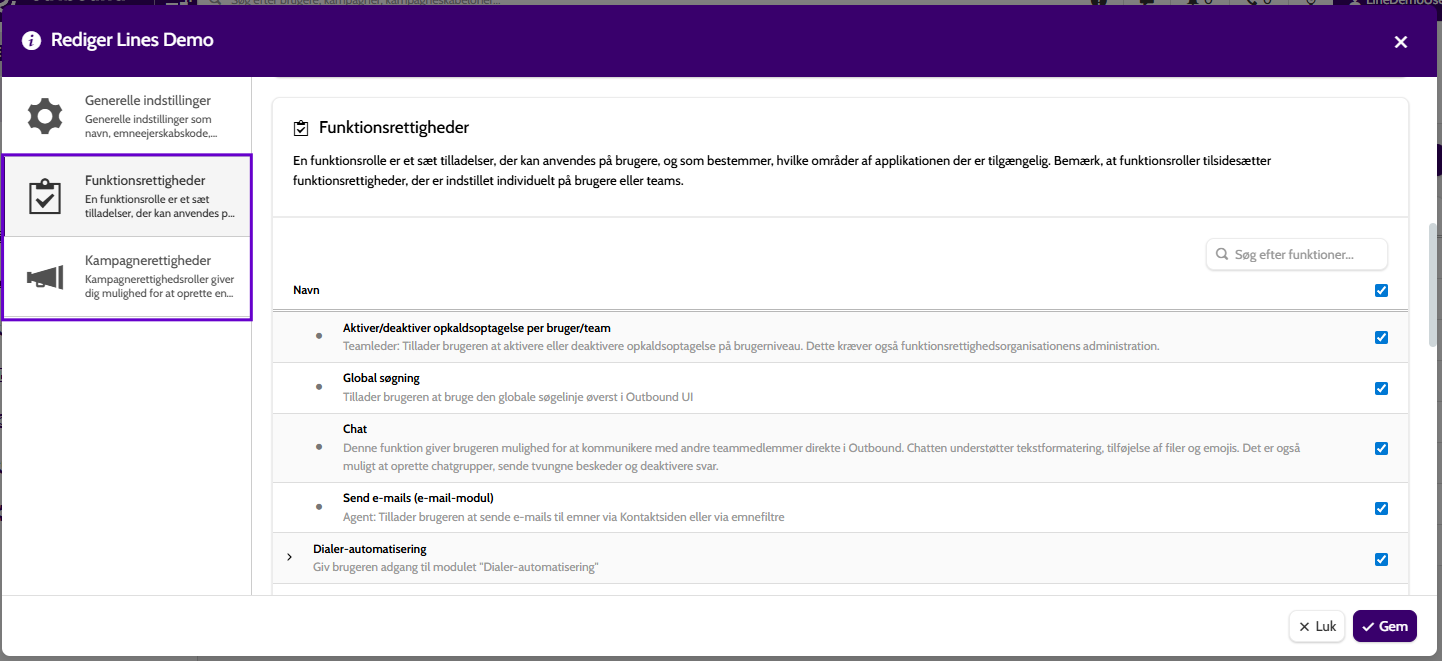
- Vælg hvilke rettigheder der skal tildeles individuelle brugere eller hele teams. Klik på Gem
4. Oprettelse og tildeling af brugerroller
Brugerroller tilsidesætter funktion- og kampagnerettigheder. Brug ét system konsekvent!
Brug foruddefinerede brugerroller, eller tilpas dine egne.
- Klik på plusikonet for at tilføje en brugerrolle til et team eller en bruger
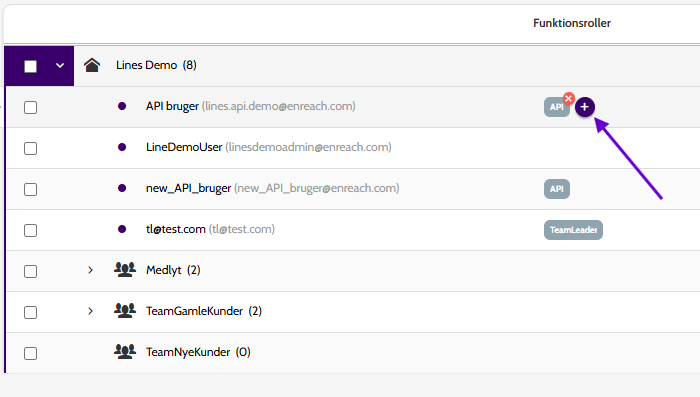
- Funktionsroller giver adgang til bestemte funktioner, hvilket holder adgangen konsekvent, sikker og nem at administrere i stor skala.
- Kampagnerettighedsroller tildeler kampagnerettigheder for at sikre, at de rette personer har de nødvendige rettigheder.
- Emneprioritetsroller begrænser, hvilke emner en agent kan få baseret på deres tildelte prioritetsinterval, hvilket giver dig mulighed for at dirigere top‑prioritetsemner til dine bedste agenter og balancere arbejdsbyrder.
5. Administrer brugere
- Sådan deaktiverer/genaktiverer eller redigerer du en bruger: klik på tandhjulsikonet ud for brugeren, og vælg en handling.
- Sådan genaktiverer du flere brugere: marker brugerne til venstre → marker Aktiver
Faktureringsmæssige overvejelser:
Tilføjelse eller deaktivering af brugere kan påvirke din faktureringsmodel.
Før du deaktiverer en bruger:
- Overfør ejerskab af eventuelle private genopkald,
eller sørg for, at dine kampagneindstillinger er sat til, at private genopkald frigives.
6. Administrer teams
- Teams kan kun slettes, hvis alle brugere er flyttet ud
- Teamplacering påvirker adgangen til emner, og hvilke oplysninger brugere kan se.
Tjek, at det virker
- Du kan se nyoprettede teams og brugere i organisationstræet.
- Tildelte rettigheder er synlige i rettighedstabellen.
- Brugere vil kun se de emner og funktioner, deres brugerrolle eller hierarkiske position rettigheder.
Væsentlige fejlfindingstips
- Hvis en bruger ikke kan se emner: tjek deres teams placering i hierarkiet.
- Hvis rettigheder virker forkerte: bekræft, at brugerroller ikke tilsidesætter team-/brugerrettigheder.
- Hvis et team ikke kan slettes: sørg for, at alle brugere er blevet omfordelt.
Last updated: 13.04.2026, 13.19