Kampagner: Kalender
Med kalendere i Outbound kan du oprette og se kalendere, få et fuldt overblik over agenternes aktiviteter, booke og administrere aftaler samt integrere med eksterne kalendere.
Visning af kalendere
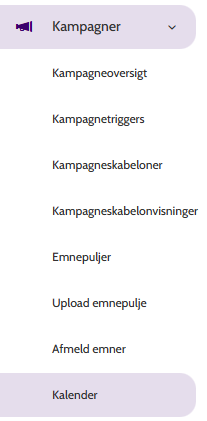
Kalender findes under menuen Kampagner.
På kalenderens startside er standardvisningen din egen kalender i en uges visning.
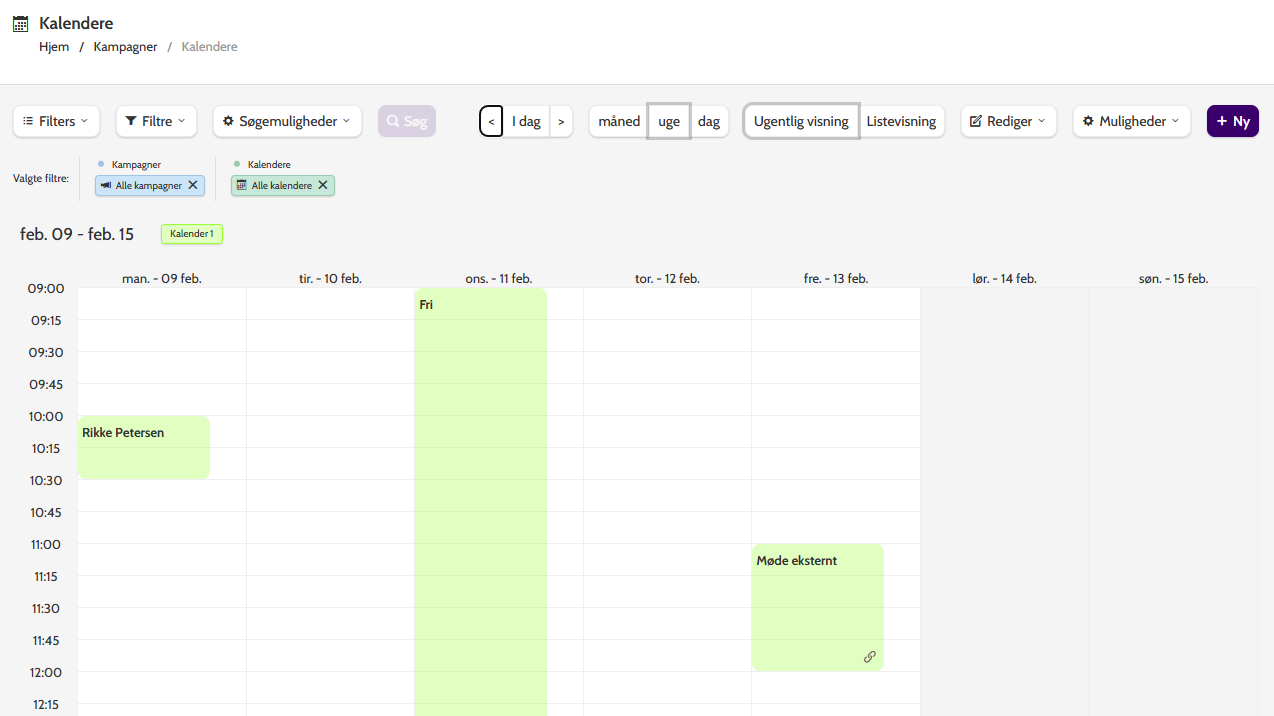
Brug de forskellige filtre til at ændre visningen, eller gem og del filteret ved at klikke på menuen Muligheder.
Opret en kalender
Klik på +Ny for at oprette en ny kalender.

Kalenderindstillinger
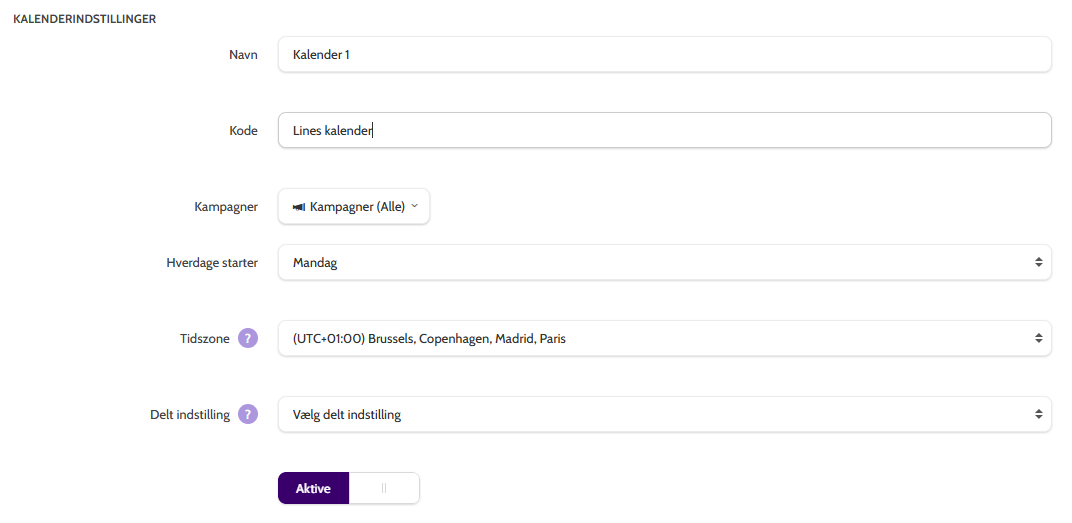
I det første trin skal du indtaste detaljerne for din kalender:
- Navn: navnet på din kalender
- Kode: Indtast en unik kode for denne kalender. Dette vil også være et flettefelt, som du kan bruge, når du sender e-mails eller SMS-beskeder til potentielle kunder.
- Kampagner: vælg hvilken kampagne denne kalender skal knyttes til
- Hverdage starter: den ugedag, din kalender starter med
- Tidszone: indstil din lokale tidszone
- Delt indstilling: For hurtig og nem opsætning skal du vælge en eksisterende kalender, som indstillingerne skal kopieres fra.
- Aktiv/Inaktiv: indstil status for kalenderen.
Husk! Adgang til kalenderen skal gives som en funktionsrettighed i organisationsadministrationen!
Resumé
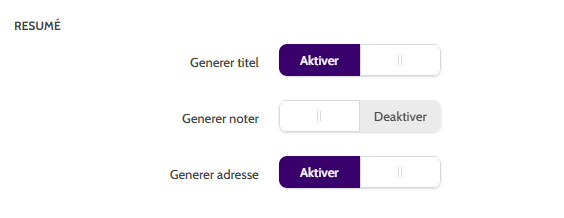
Under Resumé skal du beslutte, om du vil vise følgende felter i din kalender. Dette kan også konfigureres i stamdatafelterne, når du opretter en kampagneskabelon.
Aftaleindstillinger
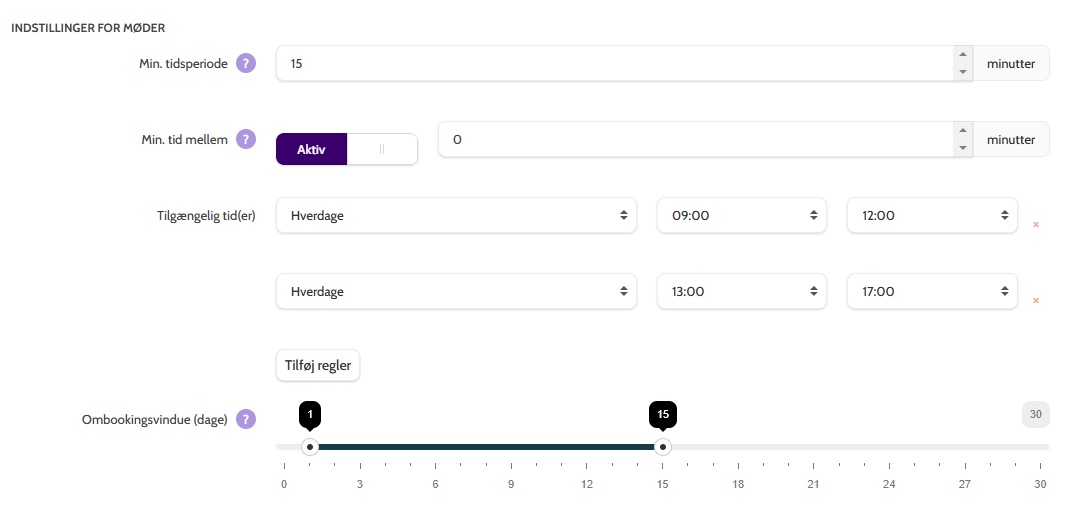
Under Indstillinger for aftaler skal du angive reglerne for den standardperiode, en aftale varer:
- Min. tidsperiode: den minimale varighed af en aftale
- Min. tid mellem: den minimale tid, der automatisk er mellem aftaler
- Tilgængelig tid(er): de tilgængelige tidspunkter efter dag og tid, hvor der kan bookes aftaler
- Tilføj regler: tilføj separate regler for tilgængelige tidspunkter, f.eks. hvis du har kortere arbejdstid om fredagen eller er tilgængelig i weekenden.
- Ombookingsvindue (dage): det maksimale antal dage frem, en aftale kan ombookes
Husk! Når du konfigurerer den tilgængelige tid, skal du ikke glemme obligatoriske pauser såsom frokost.
Hvis frokostpausen er mellem kl. 12.00 og 13.00, men medarbejderen er tilgængelig for aftaler hele arbejdsdagen, skal du bruge to regler:
- Regel 1: Hverdage mellem kl. 09.00 og 12.00
- Regel 2: Hverdage mellem kl. 13.00 og 17.00
Filtreringsindstillinger og påmindelser
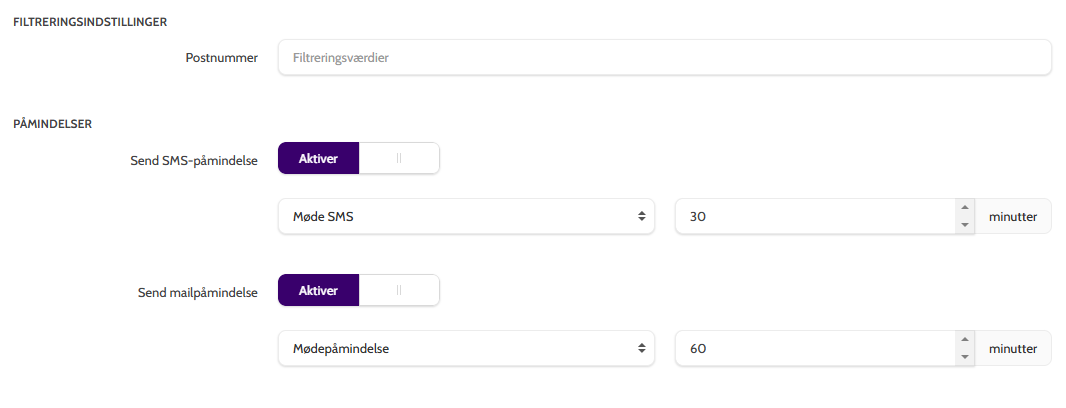
Filtrer kalenderaftaler efter postnummer, og beslut, om der skal sendes aftalepåmindelser til potentielle kunder:
- Postnummer: de postnumre, du vil filtrere aftaler efter, hvilket er nyttigt for feltagenter, der kun arbejder i bestemte områder.
- Send SMS-påmindelse: skift til Aktiver for at sende en SMS-påmindelse til emnet. Udvid Vælg skabelon for at vælge en SMS-skabelon og indstil en tid i minutter, som Outbound skal vente, før påmindelsen sendes.
- Send e-mail-påmindelse: skift til Aktiver for at sende en e-mail-påmindelse til kundeemner. Udvid Vælg skabelon for at vælge en e-mail-skabelon og indstil en tid i minutter, som Outbound vil vente, før påmindelsen sendes.
Abonner på ekstern kalender
Kalendere oprettet i Outbound kan synkroniseres med en ekstern kalender.

For at komme i gang skal du klikke på Abonner på ekstern kalender.
Gennem Cronofy muliggør vi i øjeblikket integration med iCloud, Google, Office 365, Exchange og Outlook.com.
I nogle tilfælde, når du synkroniserer med en Microsoft-kalender, kan Cronofy bede dig om at give administratortilladelse. Klik på dette link for at afslutte processen.

Er min adgangskode sikker hos Cronofy?
Når du integrerer din eksterne kalender med Outbound via Cronofy, kan du være sikker på, at dine oplysninger er sikre og absolut ikke deles med eller er synlige for os eller nogen tredjepart.
Cronofy bruger OAuth 2.0 (Open Authorisation, en åben standard for adgangsdelegering, der ofte bruges som en måde for internetbrugere at give websteder eller applikationer adgang til deres oplysninger på andre websteder uden at give dem adgangskoder. (Læs mere om OAuth her).
Når du vælger, hvilken ekstern kalender du vil integrere, får Cronofy efter indtastning af din adgangskode et token, som derefter bruges til at downloade og oprette kalenderbegivenheder. Adgangskoden gemmes eller deles ikke, og kun token bruges til integrationen.
Outbound og Cronofy har aldrig adgang til den adgangskode, du indtaster.
Adgangen til Cronofy kan til enhver tid fjernes af brugeren.
Vælg din eksterne kalender, og følg bekræftelsestrinnene, når du bliver bedt om det.

Når du har gennemført bekræftelsesprocessen, vil kalenderne blive integreret.
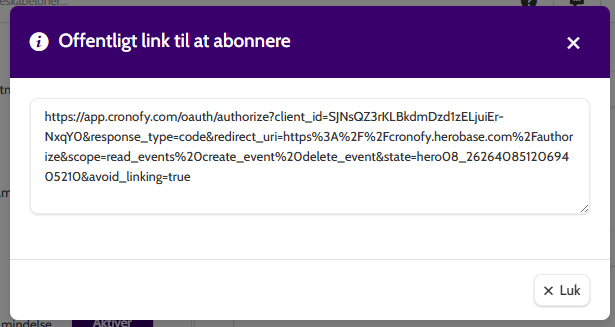
Klik på Offentligt link til at abonnere for at abonnere på den eksterne kalender for en person, der ikke har adgang til Outbound. Denne mulighed bruges typisk til at integrere kalendere for konsulenter, rejsesælgere eller medarbejdere, der ikke har en Outbound-konto.

Der genereres derefter et pop op-vindue med et link. Del dette link med den person, hvis kalender skal integreres med Outbound. Vedkommende vil derefter blive guidet gennem den samme opsætningsmetode og skal bekræfte integrationen af sin eksterne kalender med Outbound by Enreach.
Administrer ejerens indstillinger
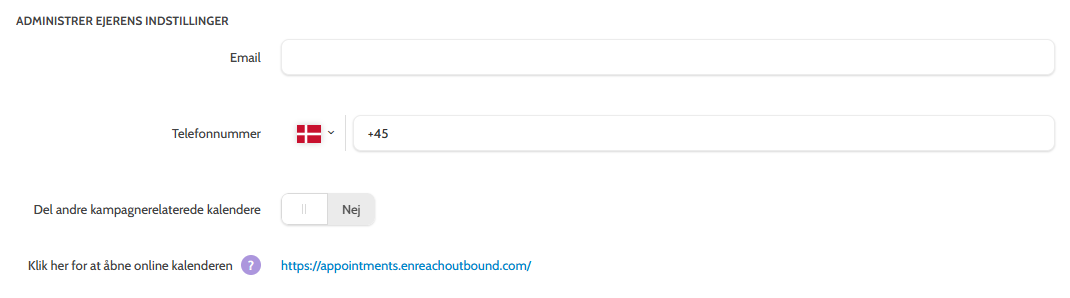
Indtast e-mailadressen og telefonnummeret på kalenderens ejer. Disse oplysninger bruges til at få adgang til mobilwebstederne, hvor du kan se, omlægge og give feedback på aftaler.
Hvis du vil gøre denne kalender synlig for andre kalenderejere, der er knyttet til samme kampagne, skal du skifte Del andre kampagnerelaterede kalendere til Ja.
Når du er færdig, skal du klikke på Gem for at gemme din kalender.
Opret en aftale
Agenter kan oprette kalenderaftaler direkte fra kontaktsiden. Se, hvordan du gør det her.
Hvis du har konfigureret kampagneskabelonen til at tillade oprettelse af aftaler, skal du klikke på Opret møde på Kontaktsiden.
Kalenderen udvides til højre for kontaktsiden.
Klik og træk i kalenderen på den dag og tid, hvor du ønsker at oprette en aftale.
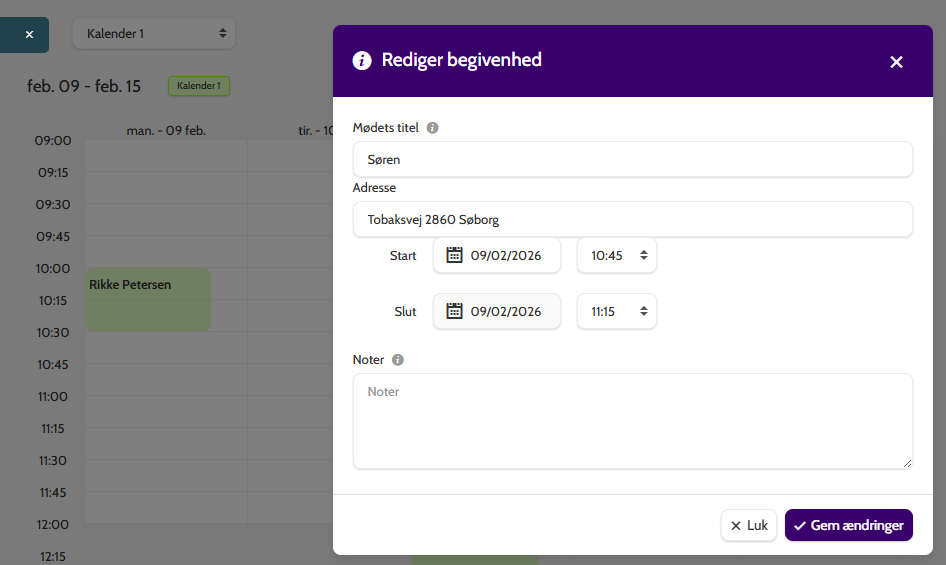
I pop op-vinduet skal du indtaste detaljerne for aftalen og klikke på Gem.
Aftaledetaljer kan redigeres senere.
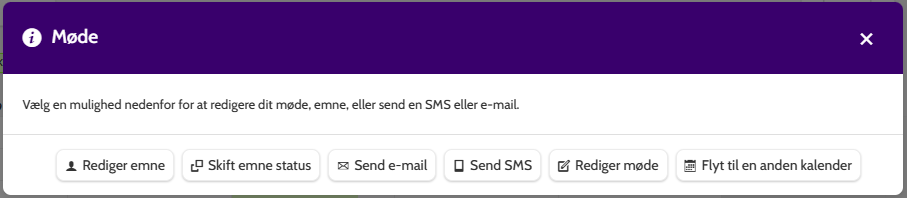
Der er flere muligheder, når du arbejder med aftaler, enten fra Kontaktsiden eller kalenderen.
Vælg mellem Rediger emne, Skift emne, Send e-mail, Send SMS, Rediger møde eller Flyt til en anden kalender.
Rediger emne
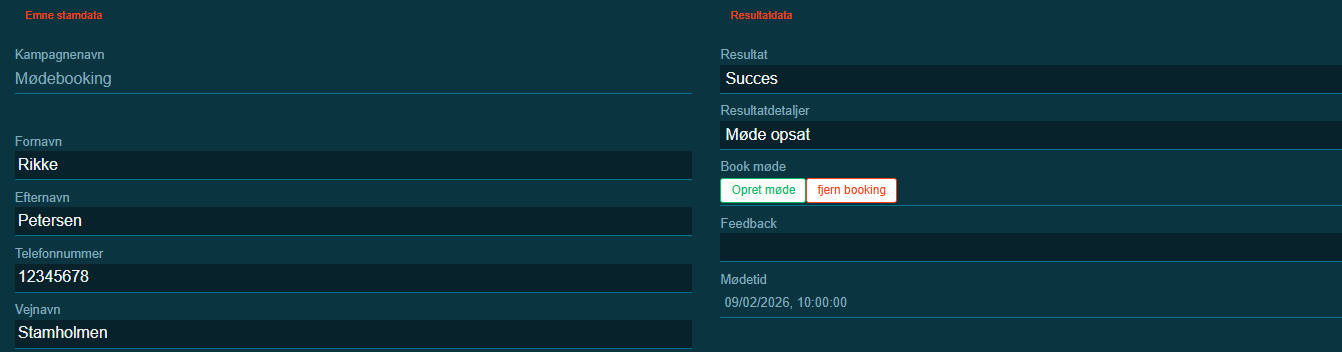
Klik på Rediger emne for at redigere emnets stamdata eller resultatdata direkte fra Kontaktsiden.
Skift emne status
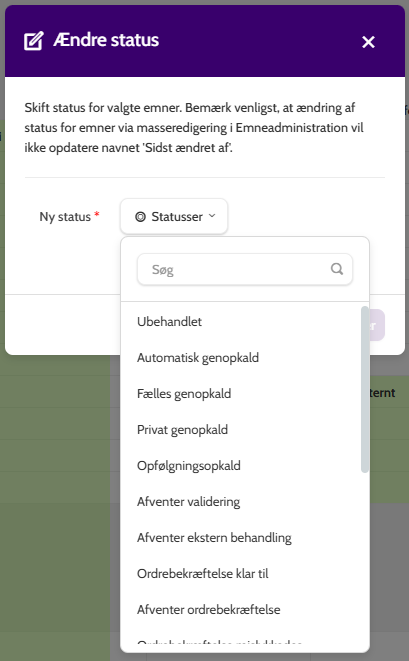
Klik på Skift emnestatus for at åbne et pop op-vindue med alle tilgængelige emnestatusser.
Markér feltet for den nye status, og klik på Gem.
Send e-mail
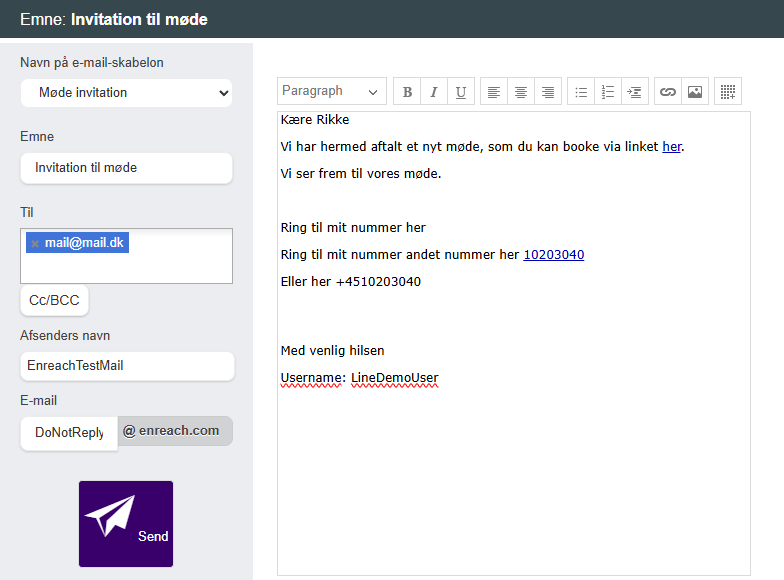
Klik på Send e-mail for at komme til den udgående e-mail-editor.
Vælg en e-mailskabelon fra rullemenuen, og foretag eventuelle justeringer.
Læs mere om oprettelse af e-mailskabeloner her.
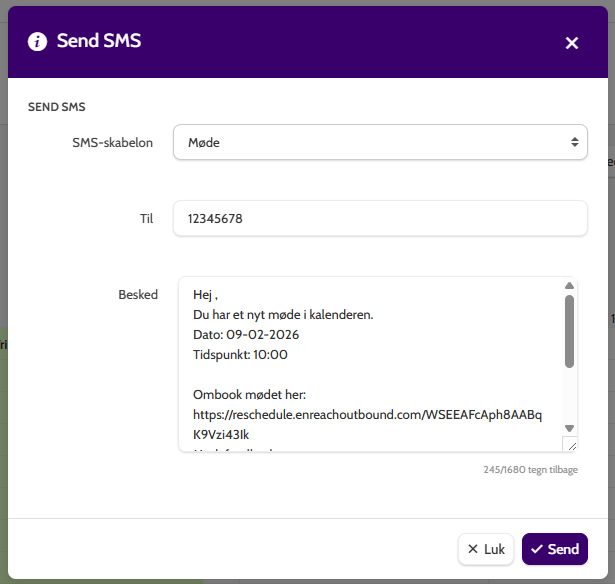
Send SMS
Klik på Send SMS for at sende en SMS direkte til emnet.
Vælg skabelonen, foretag eventuelle justeringer af beskeden, og klik på Send.
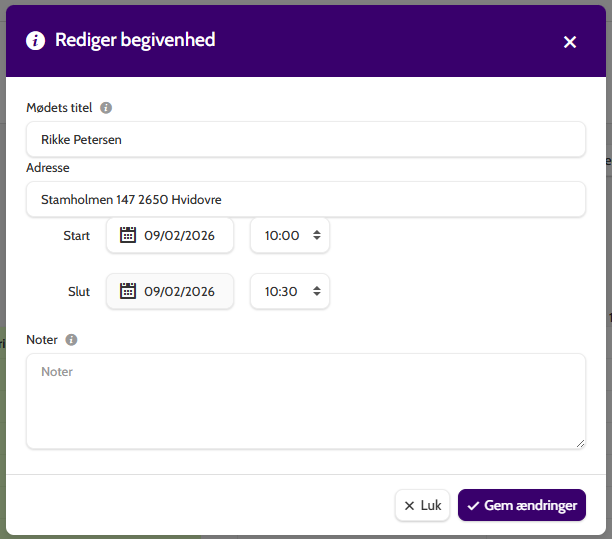
Rediger møde
Klik på Rediger møde for at redigere Mødets titel, Adresse, tid og tilføje eventuelle noter.
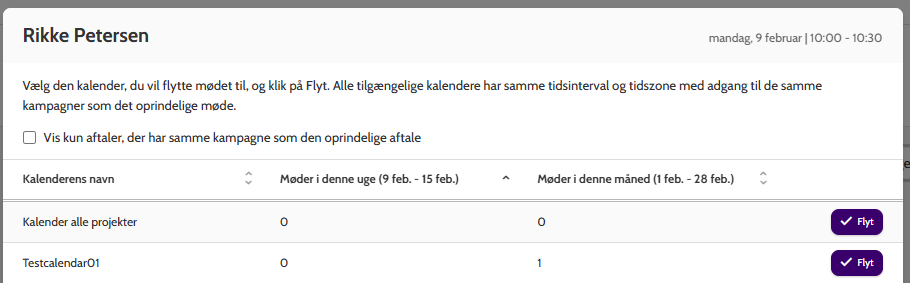
Flyt til en anden kalender
Hvis du har brug for at flytte en aftale til en anden kalender, vises de aftaler, hvor der er ledige tidsrum.
Bemærk, at hvis der allerede er sendt links til online-møder til den potentielle kunde, skal de sendes igen, da linket ikke kan flyttes.
Slet aftale
For at slette en eksisterende aftale skal du vælge aftalen i kalenderen og klikke på Slet